概要編に続いて、DSMI(DSMIDIとも呼ばれる)を使って、DSからMaxをコントロールするための手順です。私はMacBook Proと内蔵AirMacを使っていて、問題なく動作していますけど、Wi-Fiの設定はちょっと乱暴かもしれませんね。まだ試していませんが、AirMacベース・ステーションなどを使ってもできるハズです。
R4カーネルのインストール
・R4のWEBサイトから最新カーネルをダウンロード。
(Macでの.rarファイルの解凍にはUnRarXが良さそう。)
・USBカード・リーダにmicroSDカードを入れてMacに接続。
・microSDのルート・ディレクトリに各ファイルをコピー。
DSMIのインストール
・DSMIをダウンロード
・DSMIのアプリ(dsmidikeyboard.ndsなど)をmicroSDにコピー
(場所はどこでも良いが、サブディレクトリにまとめておくと便利)
・dsmidiwifi-v1.01.dmgをダブルクリックしてマウント
・DSMidiWifiをMacのハードディスクにコピー
(アプリケーション・フォルダなど、場所はどこでも良い)
MacのWi-Fi設定
・Ethernetでのインターネット接続を設定
(普段の設定で構わないが、AirMacでのインターネット接続は不可)
(スタンドアローンなら、IPを手入力にして、アドレスを10.0.0.1などに設定)
・以下のように設定して、インターネット共有を開始
- 共有する接続経路:内蔵Ethernet
- 相手のコンピュータが使用するポート:AirMac
DSのWi-Fi設定
・DSでWi-Fi対応ゲーム(テトリスDSなど)を起動
・アクセスポイントを検索
・Macの名前が表示されれば、それを選択
(その後、接続テストが行なわれ、IPアドレスが取得できないと言われるが、気にしない)
DSMIの使用
・DSにmicroSDを入れたR4を装着して起動
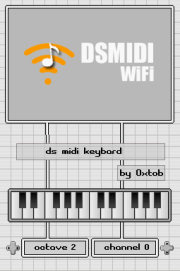
・DSMIのアプリ(dsmidikeyboard.ndsなど)を起動
(connecting…と表示され、Wi-Fi接続が完了すると消える)
・MacでDSMidiWifiを起動
(小さなウィンドウが表示されるだけで、設定や操作は不要)
・Maxを起動
・MIDI SetupにDSMIDIWiFi-outが表示されれば、Auto Setupをクリック
・noteinやmidiinなどのオブジェクトでDSからのMIDIメッセージを処理
DSMIは単純明快で、単なるMIDIメッセージとして出力されます。ソフト・シンセなどでも利用できるし、Maxで複雑なコントロールに発展させることもできますね。SuperColliderでもQuartz ComposerでもCoreMIDI対応アプリなら何でもOK。
この後、KnobsAndSlidersDS編やDSLua編に進みたいところなんですが、実はどちらもうまく動作していません(涙)。もうすぐ海外逃亡で忙しいので、この続きはまた後日ってことで(ってか、成功している人、書いてください)。