Maxで沢山のスライダーやダイアルなどのGUIを必要とする時に、どうしても複雑怪奇なパッチになりがちですよね。それを解消するのがMax5のPresentationモードでしょうけど、現状での解決策として、ここでは私がよく使うテクニックをご紹介ね。
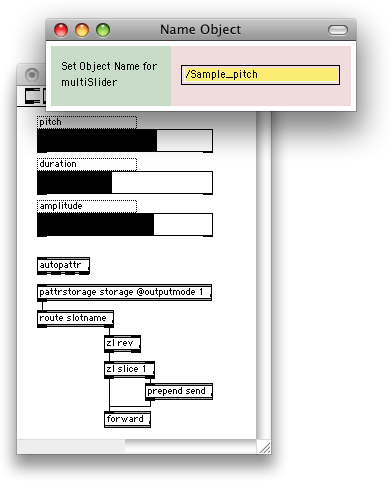
まず、必要なGUIオブジェクトを並べて、それぞれに名前を付けます(図の上部)。そして、autopattrオブジェクトとpattrstorageオブジェクトからなるオマジナイ(図の下部)を入れます。
後は、GUIに付けた名前と同じreceiveオブジェクトを作れば、パッチ・コードを繋がずにGUIの値が得られます。pvarオブジェクトは同一ウィンドウ内でしか使えないけど、この手法はsend&receiveなので、どこでも使えます。
なかなか簡単&効果的でしょう? 数個のGUIなら有り難みが少ないけど、十数個、数十個ともなれば、このようなスマートな手法なしには無茶苦茶大変ですからね。
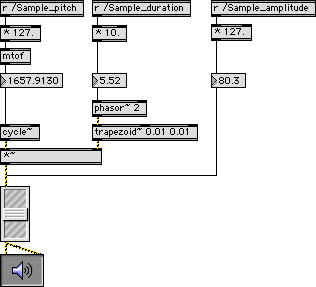
ちなみに、GUIの名前は何でも構いません。ただし、複数のパッチを開いた時でも混乱が生じないように、私は最初にパッチの名前を付加するようにしています。このパッチでは「Sample」の部分ね。
さらに、先頭のスラッシュ(/)も本来不要だけど、OSC系のアプリやデバイスを使う時に便利なのです。例えば、LemurならGUIオブジェクトを「Custom Address」にして、MaxのGUIオブジェクトと同じOSCメッセージ名を付けます。
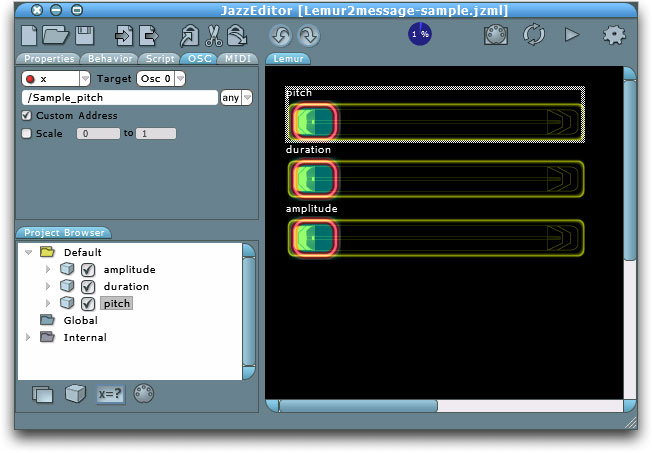
んでもって、以下のようにMaxでのオマジナイ部分をちょっと変更すれば、バッチリ相互リンクして動作してくれます。LemurによってMaxを操ることができて、Maxでの操作もLemurに反映されます。しかも、フィードバックによるオーバーヘッドなしのスグレもの。これでサクサクとLemurを操ることができます。
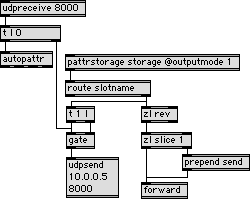
と言う訳で、オマジナイが何をしているのかは各自研究していただくとして、それが理解できなくてもオマジナイをパッチに入れておくだけで大丈夫です。ファイルのダウンロードは以下のリンクからどうぞ。