昨日はダンス好演

サムいダジャレで脱力しそうですが、昨日のダンス公演は無事に終了、とっても良い作品になったと思います。ポイントはたぶん、精緻な画像解析と人力ライブ操作(演奏)だったんじゃなかな。内容的なことを文章で書くのは難しいし、映像記録もあるんですが、取りあえず写真を何枚かとIAMAS寄りのコメントを。いずれにしても、その場の雰囲気やパワーまでは伝わらないのが残念無念なのですが…

映像・音響・ダンス・オブジェによる即興パフォーマンス
ダンスの時間スペシャル「Earthen Bodies(陶製の身体)」
日時:2007.01.18(木) 開場19:00 開演19:30
場所:兵庫県立芸術文化センター
料金:前売2,800円 当日3,000円
ダンス:森美香代、ヤザキタケシ、安川晶子、サイトウマコト
オブジェ:オブジェ:大西文博(丹文窯)
映像・音楽:赤松正行+IAMAS/DSP/MIRAGEチーム
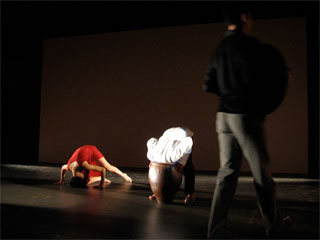
earthenbodies-1.jpg
最初は、立杭焼きの陶器とともにダンスが静かに始まります。映像はなく、陶器の音を元に作られた霊妙で美しい音楽だけで構成したパート。この音楽は、ジャン=マルクが彼のcv.jitを駆使しつつ、タブレットで演奏。画像解析の威力が存分に発揮されていて、ダンサーさんの感想はとても踊りやすかったとのこと。露骨でなくって洗練された用法であるのがミソ。
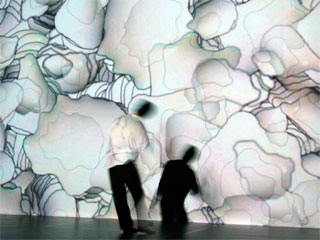
earthenbodies-2.jpg
続くパートでは、様々な水溶液を使ったアニメーションがダンサーに絡みます。微生物、花吹雪、枝、森のようなイメージ。ここでは人力でエレメントを動かしていて、CV (Computer Vision) に対してHV (Human Vision) です(笑) 。映像素材が多くマスク切りまくりなので、処理負荷が一番高かったところ。一方、音楽はCVを使いつつ、柔らかめの音色で彩り豊かな演奏でした。
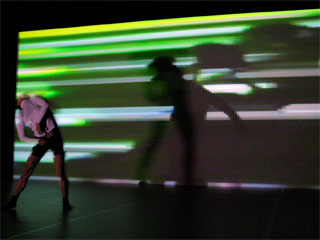
earthenbodies-3.jpg
暗転の後雰囲気は一転して、ストロボを併用したジオメトリックな映像とデジタル・ノイズな音楽で、緊張感溢れたスピーディなパート。ここでもCVが大活躍で、ダンサーの動きに合わせてシンプルな図形が有機的に躍動します。ハコ鳴りする重低音とハードエッジ音を多用していたものの、クラシック向きのホール特性のおかげか、気持ち良い音だったとの感想が多かったですね。
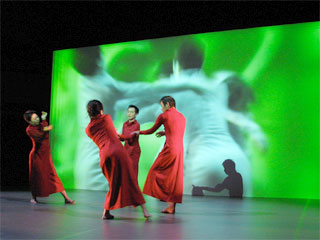
earthenbodies-4.jpg
最後のパートは、おなじみ(?)のTime Machine!エンジンを使ったビデオカメラ映像による表現と、バイオリン演奏の音響プロセッシングで構成。どちらも得意ワザなのですが、ネタの半分も出さずに、長めにじっくりと展開したのが大人な感じでした(自画自賛)。映像も音楽も切ったユニゾンのダンスを途中に挟み、その前後との対比も効果的だったと思います。
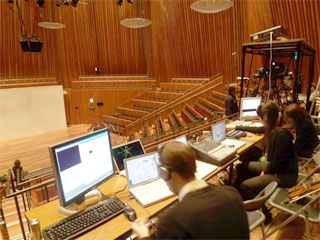
earthenbodies-staff.jpg
というわけで、コンピュータは映像用、画像解析用、音響用(3台)、記録用の6台を使用。もうちょっとコンパクトにもできたのですが、現場対応の柔軟性を考慮した結果でした。これに加えてビデオカメラ(3台)、MIDIコントローラ(2台)、DMXコントローラ、タブレット、バイオリン、ストロボなどを使用。プロジェクタは7000ルーメン、特設スクリーンは8メートル×4.5メートル。スピーカーは10台以上あって、変則的な6.1ch音響でした。IAMASからは学生を含めて総勢8人による共同制作で、パートごとに分担を決めて操作・演奏を担当。ソフトウェアは素材制作を除いて、すべてMax/MSP/Jitterでした。

Dashboardウィジェットを常時表示

Dashboardからウィジェットを引き出して、常に表示しておくことができます。手順は以下の通りで、(1)さえ設定しておけば、後はとっても手軽。

(1) ターミナルを開き、defaults write com.apple.dashboard devmode YESとタイプしてreturnキーを押す。
(2) Dashboardを起動する(F12キーを押す)。
(3) ウィジェットをドラッグする。
(4) Dashboardを終了する(F12キーを押す)。
(5) ウィジェットをドロップする。

ヤラセっぽいんですが、クラウンフィッシュを背景に、サンプル・ブラウザとウィジェットが同居しているところです。

widgets.jpg

(1)のターミナル操作がイヤなら、OnyXなどで設定できます。アピアランスの「DashboardとExpose」タブで、Dashboardの「Enable the Developer Mode of Dashboard」にチェックを入れるだけ。

onyx.jpg

それから、ウィジェットをメニューバーから呼び出して常時表示するAmnesty Widget Browserやウィジェットをスタンドアローン・アプリケーション化するAmnesty Singlesなどもあります。

何の話かって言うと、タイマー話の続きなのですね。アプリでもいいんですが、ウィジェットだと開発が簡単だし、そのせいもあってキレイで気の利いたミニアプリが沢山ありますからね。しかもウィジェットのプログラミングはJavaScripで、MaxでもJavaScriptが使えるから、習得しておいて損はないでしょう。もちろん、iPhone睨みでもあるわけですが。

SpaceNavigatorはhiオブジェクトで

忙しい時ほど余計なことをしたくなるもので(笑)、誘惑に負けてSpaceNavigatorのMac OS X用ベータ・ドライバをインストールしてみました。

結果として、MaxではhiオブジェクトでSpaceNavigatorを問題なく扱えるようです。取りあえず、ヘルプ・パッチでSpaceNavigatorがメニューに現れ、操作に応じて異なる数値(エレメント番号とその値)が出力されることは確認しました。簡単なデモ・パッチでも作りたいところですが、それはまた後日ということで。

spacenavigator-hi.gif

なお、現時点で提供されているプラグインはGoogle SketchUpとMayaだけですね。もともとSpaceNavigatorは、Logitech(3Dconnexionの親会社)とGoogleとの共同開発なので、Google Earthにも早く対応して欲しいところ。それから、普通に2Dマウスとして使えても便利そうなんですが、混乱の元かな。

ちなみに、システム環境設定では感度設定やボタンの割当などができますね。

spacenavigator-preference.jpg

ワイヤレス・センサーバー

Nykoっていうゲーム・アクセサリー・メーカーが、Wii用のワイヤレス・センサーバーをCESで発表したそうです。

名前だけ聞くとご立派なんですが、これってワイヤレスって言うより電池駆動LEDってだけですよね。ま、センサーバー自体センサーじゃないんで、嘘に嘘を重ねたって感じでしょうか(笑)。ともあれ、毎回ロウソクを使うのも面倒だし、US$19.99ならいいかも。外観は、他社同等製品よりスマートっぽい。

あと、このメーカーはWiiリモコンのリチャージャーとかも発表していますね。

常時点灯タイマーを探して

演奏30分くらいでお願いします〜はいはい〜って感じで演奏を始めたものの、ついつい演奏に熱中しちゃって時間を忘れていることってありますよね。そんな時のためにストップウォッチやタイマーが必要なのですが、ステージが暗いことが多いので、バックライトが常時点灯するタイプを探していました。

しかし、かなり探したものの、これがなかなかないんです。一時は7セグLEDで自作しようかとまで思い詰めていたんですが(大袈裟な〜笑)、意外に身近なところにありました。灯台下暗しと言うか、気付いていなかった私が馬鹿と言うか….

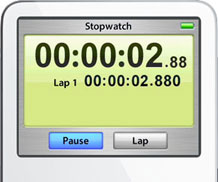
ハイ、そうです、iPodです。iPodやnanoならエクストラにストップウォッチが入っているし、バックライトを常にオンに設定できますからね。さらに、ラップ・タイムも取れるので、舞台ものの制作とかにも便利です。

ipod-stopwatch.jpg

ただ惜しいことに、これはストップウォッチであって、タイマーじゃないんです。理想としては、指定した時間が過ぎると激しく画面が点滅し、さらに超過時間を計測し続けて欲しいところ。そんな常時点灯可能な小型タイマーをご存知でしたら、教えてくださいませ。

そんなのMaxで作ればいいじゃん、と言われそうですが、コンピュータを使って演奏するとは限らないので、やはり独立したデバイスのほうがいいんですね。もちろん、Maxパッチとしてのタイマーは作ってますけどね。

さらに、iPhoneならウィジェットで簡単に作れそう。ユーザ・インストールは不透明なままだけど、最悪でもWEBサーバに上げれば大丈夫だよね。やっぱり良いかも、iPhone。で、常時点灯するのか?

インクリメンタル・ダウンロード

意外に知られていないのかも、と思ったので書いておきます。

現時点でMax/MSPはバージョン4.6.2、Jitterはバージョン1.6.2が最新ですが、通常新しいバージョンがリリースされるまでに結構日数がかかります。その間にバグなどが発見されて対応が行われたオブジェクトは、インクリメンタル・ダウンロードのページに掲載されるようになっています。ですから、オブジェクトの動作が明らかにおかしいという場合は、まずココをチェックするといいと思いますよ。

http://cycling74.com/twiki/bin/view/IncrementalDownloads/

Jitterオブジェクト開発講座(1) SDKのインストールとサンプルのビルド

UBオブジェクト開発講座に引き続き、今回からはJitterオブジェクトの開発方法を手っ取り早く見ていきます。もちろん、ユニバーサル・バイナリーとしての開発方法です。より詳しい説明はCycling ’74のWEBサイトの「Jitter SDKページ」にあります。このページからは、Jitter API ReferenceとJitter Programming Guideを参照することができ、SDKファイルをダウンロードすることができます。

さて、Jitterオブジェクト開発講座の第1回はSDK(ソフトウェア・デベロップメント・キット)のインストールとサンプルのビルドまで、です。以前のUBオブジェクト開発講座に近い形で書いてみますね。

Step 1: Xcodeをインストールする。

・Jitterブジェクトの開発には、Xcode 2.2以降とMac OS X 10.3.9以降が必要である。
(なぜかUBオブジェクト開発はXcode 2.2.1以降とMac OS X 10.4が必要となっている。いずれも最新のバージョンを用意した方が良いと思われる。)
・XcodeはMac OS XのインストールDVDに付属している他、最新版はApple社の開発者用サイトからダウンロードできる。

Step 2: SDKをコピーする

・ Cycling ’74社のWebサイトからJitter 1.6 Macintosh SDKをダウンロードする。
・Jitter1.6SDKディスクの内容をハードディスクの任意の場所にコピーする。例えば、Jitter SDKというフォルダを作り、Jitter1.6SDKディスクの内容をJitter SDKフォルダにコピーすると良い。

Step 3: フレームワークをコピーする

・Jitter1.6SDKフォルダのCopyContentsToLibraryFrameworksフォルダの中身をLibrary/Frameworks/フォルダにコピーする。
(Libraryフォルダは日本語環境では起動ディスクの「ライブラリ」フォルダのこと。)
(OpenGLを利用する場合は、OpenGL.frameworkが必要となるが、これはXcodeの一部として既にインストールされている。)

Step 4: サンプルをビルドする

・サンプルのプロジェクト・ファイルをダブル・クリックする。例えば、projectsフォルダにあるhelloフォルダのmax.jit.hello.xcodeprojファイルをダブル・クリックする。
・Xcodeが起動し、プロジェクト・ウィンドウが開く。
・Xcodeのプロジェクト・ウィンドウのビルド・アイコンをクリックして、プロジェクトをビルドする。
・ビルドが成功すれば、helloフォルダにbuildフォルダが作られるが、その中のDevelopmentフォルダにjit.hello.mxoというオブジェクトが作られる。ただし、これはエイリアスで、実際のファイルはJitter SDKフォルダと同じ階層に作られるsysbuildフォルダの中のDevelopment:Cycling ’74:jitter-externalsフォルダにある。
・何らかのエラーが発生する場合は、Jitter SDKの構成やフレームワークのコピーが間違っていることが考えられるので、再確認する。
・オブジェクト・ファイルが作成できれば、Maxを起動してオブジェクトの動作を確認する。sysbuildフォルダ下のjitter-externalsフォルダにjit.hello.help(あるいはjit.hello-test.patなど)といったテスト用のパッチ・ファイルを作ると良い。

Step 5: 自分のプロジェクを変換する

・サンプルのプロジェクトを複製し、それを元にユニバーサル・バイナリ化したい自分のプロジェクト、あるいは新しく制作するプロジェクトを作ると良い。詳しくは、Jitterオブジェクト開発講座(2)にて説明。

ところで、すでにMaxMSP UB SDKをインストールした人は、同じフォルダにJitter SDKもまとめたくなると思いますが、現状では別々のフォルダにしたほうが良いようです。例えば、max-includesフォルダの内容って微妙に違いますからね。

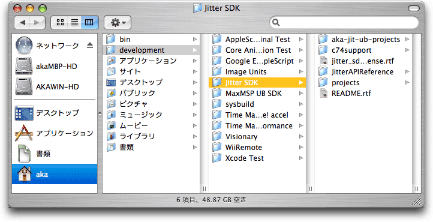
私はユーザ・フォルダ(akaフォルダ)にdevelopmentという開発関係のファイルを入れるフォルダを作り、その中にJitter SDKフォルダやMaxMSP UB SDKフォルダを入れています。以下の図のように、同じ階層にsysbuildフォルダが作られることになります。また、Jitter SDKフォルダ下に自分のプロジェクを入れるフォルダを作ると良いでしょう。私の場合はaka-jit-ub-projectsフォルダがそれです。

jitter-sdk_s.gif

OS X汎神論

最近の情報では、iPhoneのOS XはMac OS Xのフルセット(これはApple幹部が明言)、iPhoneのCPUはサムソン製(これはAppleからの情報ではない)のようです。

つまり、Mac OS XはPowerPCやIntel以外のチップでも走るわけで、ちょっとビックリです。確かにMac OS Xは移植性が高いと言われてきたし、Intelチップへの移行も無茶苦茶クイック&スムースだったわけですが、こうなると一定の条件さえ満たせば&Appleがやろうと思えば、どんなチップでもOS Xが走るのでは?という気がしてきます。

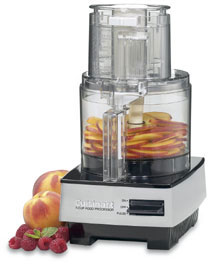
先の記事で「OS Xが巷に浸透していく」と書いたけど、これはiPhoneだけのことではなくなるかもしれません。社名からComputerを取り、OS名からMacを取ったのも、20年以上前からコンピュータではなくミキサー(Cuisinartのフード・プロセッサのことね)を作りたかったんだから、至極当然なんだよね。ユーザがアプリを開発したりインストールできないのも、家電だから当たり前ってことなのかな??

cuisinart.jpg

SpaceNavigator

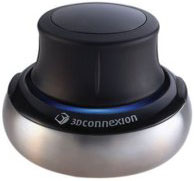
3D Connexion社SpaceNavigatorは6軸オプティカル・センサー+2ボタンによる3D操作のためのデバイス。Griffin Technology社のPowerMateに似てるんだけど、かなり違うと言うか、アッパー・オペレータブルな操作が可能で、回す、押す、だけじゃなくって、左右前後に傾けたり、上に引っ張ったりできます。質感も操作感も上々なのですが、メーカー・ロゴが目立つのがイマイチですね。

spacenavigator.jpg

これまではXP用のドライバだけだったところ、Macworld Expoに合わせてかMac OS X用ドライバのベータ版がリリースされています。同社のWEBサイトのSUPPORTからDriver Downloadsを選ぶと、ダウンロード・ページが開きます。

ドライバによってHIDとして認識されれば、hiオブジェクトが使えるかも。以前でもControllerMateというカスタマイズ・ユーティリティでSpaceNavigatorを使えましたが、ネイティブなドライバのほうがモアベタな気がします。

私もSpaceNavigatorを購入しているのですが、来週のダンス公演の準備に忙しくって、他のことで遊んでいる暇がありません(涙)。どなかた持っていらっしゃる方はレポートしてくださいませ。