iPod touchにあってiPhoneにないもの

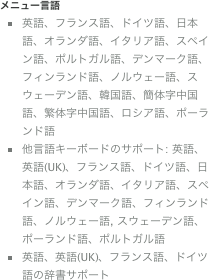
先の記事とは逆に、iPod touchにあってiPhoneにないものもいくつかあるのですが、一番大きいのは日本語入力ですね。予測変換機能付きだそうです。アップルのサイトに載っている仕様にも、他言語キーボードのサポートに日本語が明記されています。

ipod-touch-languages.png

ただ、SafariでWebメールやWebチャットはできても、iPod touchにはMailが載っていないですね。Calenderにイベント追加ができないし、Notesもない。今後、このあたりの勝手アプリが出てきて欲しいところです。それより、次のアップデートでiPhoneにも日本語入力機能が追加されると嬉しいんですが、iPhoneの日本発売まではナイかもね。

【追記】UKでのiPhone発売に合わせて(?)リリースされるFirmware 1.1.1で日本語入力がサポートされるみたいです。

iUnlockでSIMフリーiPhone

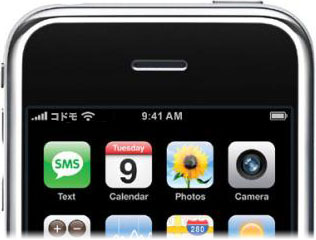
とうとうThe iPhone Dev WikiがiPhoneのSIMのフリー化に成功し、iUnlockなるソフトウェアを配布しています。つまり、AT&T以外のキャリアのSIMでもiPhoneで使えるようになった訳です。もちろん、ケータイ鎖国の日本では使えませんけどね。

iphone-codomo.jpg

The iPhone Dev Wiki自体は現在も直リンク禁止ですが、ファイルは各所にアップされているので、以下に載せておきます。もちろん、ダウンロードと使用は自己責任でお願いね。

iUnlock Pack
iUnlock Pack
iUnlock Pack
…その他ミラーがいっぱいあるみたいです。

実際の作業手順はココに詳しく書かれています。それほど難しくなさそうですが、そのうちきっとワンタッチ・インストーラも出てくるでしょう。

iPhoneのSimフリー化には、これまでハードウェアの改造(大学入学前の少年によるもの、彼は改造済みiPhoneを売ってスポーツ・カーを手に入れたらしい)や、最近US$99で売り出されたソフトウェア、そして手法不明ながら東南アジアで売られている高額iPhoneなどがあったようです。このあたりの怪しげな感じはサイバーパンクの闇市っぽくっていいですけど、今回はSIMフリー化ソフトウェア自体がフリーなのがミソね。

この配布がもうちょっと早ければ、US特派員からiPhoneを受け取ってヨーロッパで試すことができましたが、明日から赴く韓国もGSM鎖国なので、これまた使うことができません(涙)。ま、3G版iPhoneの発売も間もなくという噂もあるので、心待ちにしましょう。

【追記】一応オフィシャルの説明らしいアンオフィシャルの説明、Iphone Software Unlock Guide!がありました。GUI Software Being released shortly!となっているから、作業手順にビビった人はもう少し待つのが吉かも。

9/14-16はソウルで演奏

今日ようやくヨーロッパから戻りましたが、このあとすぐに韓国に向かい、ソウルで開かれる音楽フェスティバル「P.Art.y」に参加します。このフェスティバルはメディア系アート・センターnabiの主催で、テクノロジー音楽関連の面白い人が参集するみたいです。フェスティバル自体は3日間ですが、私の参画するThe Breadboard Bandは9/15の午後にワークショップを行ない、9/16の夜に演奏します。ソウルにいらっしゃれば、ぜひ遊びに来てくださいね。

p-art-y-logo.gif

P.Art.y – people.art.technology
期間:2007年9月14日(金)〜16日(日)
会場:Namsan Drama Center
お問い合わせ:party@nabi.or.kr

iPhoneにあってiPod touchにないもの

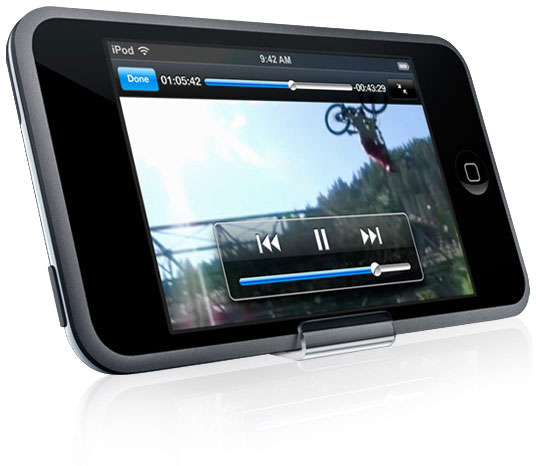
誰もが夢見た通りのiPod touchが出て、嬉しいと言うより拍子抜けな感じもするくらいですね。解像度から想像する以上に美しい画面と、快感極まりないマルチ・タッチGUIが日本でも楽しめるようになる訳です。

ipod-touch.jpg

ただ、iPhoneにはあるけど、iPod touchにはないものがいくつかあります。ケータイやSMSは当然として、それ以外をざっと書いてみると….

・カメラがない
・スピーカーがない
・マイクがない
・Bluetoothがない(隠されている噂あり)
・距離センサーがない(たぶん)
・光センサーがない(たぶん)(光センサーはあるそうです)
・Mail、Stocks、Maps、Wheatherなどのアプリがない

ってとこかな。iPodなんだから、なくても構わないってのが正論でしょうけど、ズーパーな使い方をしたい人にはツライところ。なかでも一番痛いのはスピーカーがないことかな。ウォークマン(つまり1979年)以来失われた機能なんだけど、スピーカーがあるとないとでは大違いってのをiPhoneで再認識しただけに、iPodにもスピーカーを搭載して欲しいところです。

iPhoneのアプリ・ランチャー

iPhoneのホーム・スクリーンの4列目は空白になっていて、そこに追加したアプリケーションが現れます。しかし、それは4個分のスペースしかないので、星の数ほど(ウソ)登場している勝手アプリ軍団の収容は不可能。そこで、多数のアプリを管理するために、さまざまなアプローチが登場しています。

一番単純なのは、アプリケーションを一覧表示して、その中から選んだアプリケーションを起動するタイプですね。この手のランチャーは早い時期からあって、LauncherやXLauch、iLauncherなど種類も多くあります。無理がないので分かり易いけど、正規アプリと勝手アプリを区別せざるを得ないのがツライところ。

先の記事で紹介したiFuntasticは、ホーム・スクリーンを4枚に増やして切り替えて使うという発想。アイコンの配置も変えられるから、用途ごとにスクリーンを構成できるのがグッド。アイディアはイイんだけど、切り替えに少々手間がかかるのが難点。

かなり変なのはDock 2.0で、スクリーンの右下部分から中心に向かってドラッグすると、円弧上にアプリがズラリと並び、その中から起動するアプリを選ぶ方式。しかも、本質的にホーム・スクリーンを必要とせず、あらゆるアプリから呼び出せるGUIになっています。ちなみに、Dock 1.0はホーム・スクリーンの4列目が左右にスクロールする方式だったし、この作者はブッ飛び気味なのかも。
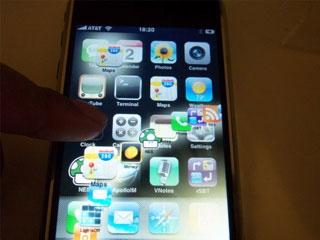
iphone-dock-20.jpg

現時点で個人的にもっともスマートだと思うのはSummerBoardで、16個以上のアプリケーションが存在すれば、ホーム・スクリーンが縦スクロールするようになります。これがもっともiPhoneのGUIとしても自然なんじゃないかな? 

ともあれ、公式には16個以上のアプリケーションは存在しないし、Appleのガイドラインも規定されていません。だからこそ、半ば手探りで様々なGUIが試されている現状は、とっても興味深い。最新のテクノロジーと洗練されたデザインが、勝手気ままなハッキングと危うい関係を保っているiPhoneは、近年ちょっと例を見ないほど面白いデバイスだと思うな。
300fpsデジカメの試作機

ここ1ヵ月ほどヨーロッパに滞在していて、インターネット接続がケッコ〜面倒です。Wi-Fiスポットは沢山あるけど、フリースポットは少ない。ってか、単に物見遊山で忙しいだけです(笑)。

そんな訳で情報収集もままならないんですが、久々にビックリしたのはIFAで発表されたCASIOの次世代デジカメでした。ナント、VGAサイズで300fpsでのムービー撮影が可能。600万画素での静止画撮影でも、60fpsでの連写が可能だそうです。つまり、シャッターを押すだけで、ミルク・クラウン撮影やマトリックスごっこが出来るってことになります。

casio-300fps-digital-camera.jpg

300fpsってことは、等速再生なら3.33ミリ秒間隔、metro 3.33ですね。CPUは追いついてもビデオ・カードやディスプレイが対応していないし、そもそも人間の視覚の限界を越えちゃってるんじゃないの?ってくらいスゴイです。音なら441KHzサンプリングってとこでしょうけど、20万ヘルツもの高周波を録音できたところで、何に使うのか想像できないよね。

現時点では試作機の発表なので、発売時期や市販価格も未定だし(でも、数万円レベルで年内発売でなければ泣くゾ)、コンピュータ制御の有無(絶対、付けてください>カシオ様)といった細かな仕様も不明だけど、このためだけでもベルリンに寄ってみたいキブンです。

iFuntastic v3でファイル転送

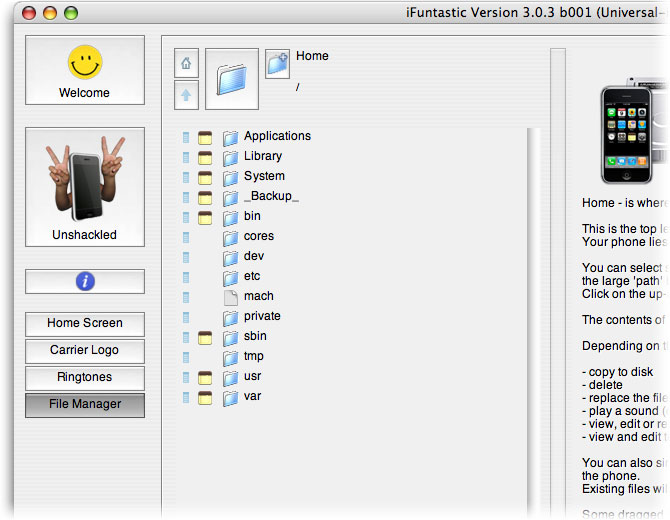
登場当初はiPhoneへの着信音インストーラだったiFuntasticが、バージョン3になって完全なファイル・マネージャになりました。ファイル転送、ファイル削除、フォルダ作成といった基本的なファイル操作ができる他(ファイル名変更は未サポート?)、画像ファイルやテキスト・ファイルの表示・編集、サウンド・ファイルの再生、といったことまでできちゃいます。クリックするだけで、パッケージの内部までドンドン表示しちゃうのも爽快。逆に言えば、Finderの操作感とは異なるので、微妙に気持ち悪いかも。

ifuntastic-v3.jpg

これまでは毎回jailbreak(脱獄)が必要だったのに対して、今後は一度だけUnshackling(釈放)すれば良いようです。ホーム・スクリーンでのアイコン配置も変更できるので、勝手アプリをインストールしまくっている人は整理整頓いたしましょう。

【追記】iFuntasticではホーム・スクリーンの背景も設定できるのですが、そのためか、各アプリケーションのアイコンが書き換えられちゃうようです。となると、他のランチャー系との相性が悪くなるので、ご注意あそばせ。

iPhoneのアプリ・インストーラ

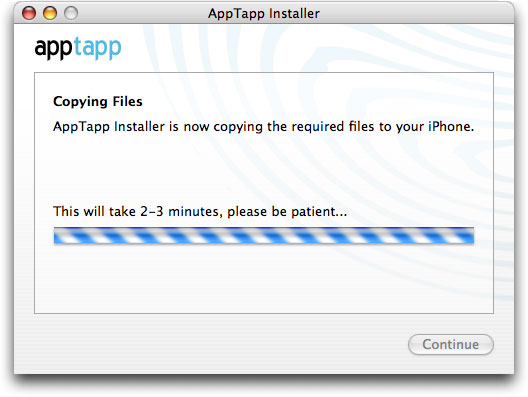
ヨーロッパを周遊中&ご無沙汰なうちに、iPhoneを巡るサード・パーティ製アプリケーション(勝手アプリ)開発は凄い勢いで展開しています。しかも、ターミナル嫌いな人には難点であったインストール作業も、Installer.appとAppTapp Installerによって、とっても簡単にできるようになりました。以下、手順。

1. iPhoneをMacに接続。iTunesは終了させる。
2. MacでAppTapp Installerを起動し、Installler.appをインストール。
3. iPhoneでInstallerを起動し、Community Sourcesをインストール。

iphone-apptapp-installer.jpg

以上の手順で、主要なアプリがInstallerに表示されるようになります。ターミナル操作もiPhoneのリセット操作も不要だし、アプリの情報はネットワーク経由で自動更新されるから、とってもフツーです(笑)。本来こうあるべきと(勝手に)思う姿に近づいてきたような気がします。それにしても、iPhoneのホーム・スクリーンに13個目、14個目と新しいアイコンが並ぶのはステキです。

p.jit.gl.toolsで楽々GL

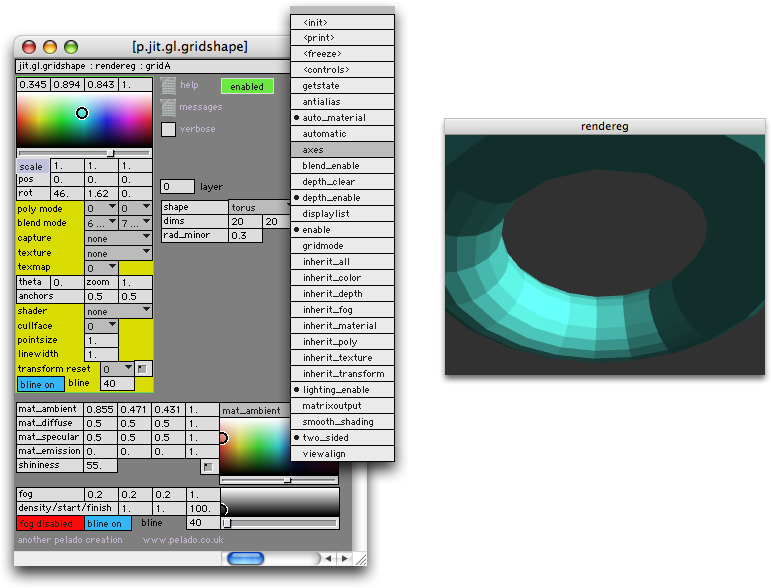
OpenGLは無茶苦茶パラメータ(アトリビュート)やコマンド(メッセージ)が多くて困っちゃいますよね。そんな時にちょいと便利なのが、pelado氏が作成したp.jit.gl.toolsです。

このユーティリティ集では、jit.gl.gridshapeならp.jit.gl.gridshapeのように「p.」が頭に付くオブジェクトが提供されています。このp.〜オブジェクトをダブル・クリックすれば、スーパー・ナイスなウィンドウが開くので、ここでアトリビュートの設定などをすれば良いわけです。このp.〜オブジェクトは、元のOpenGLオブジェクトを含んでいるので、設定結果がすぐに反映されるのが実用的ですね。

pjitgiltools.png

ただし、OpenGLオブジェクトは単体では意味がないことが多いので、まずは、p.jit.gl.tools.helpパッチやp.jit.gl.tools helpフォルダにあるヘルプ・パッチを開いてみると良いと思います。これらは一連のp.〜オブジェクトによってパッチが作られているので、各オブジェクトの動作を簡単に確認できます。

そして、普通にパッチを作っていてOpenGLオブジェクトの設定に困れば、オブジェクト名の先頭にp.を付けて、p.jit.gl.toolsのオブジェクトとして作業すればイイんじゃないでしょうか? パッチが完成すれば、先頭のp.を外して普通のオブジェクトに戻します。そのままではオーバーヘッドが大きいですからね。

現時点では、すべてのOpenGLオブジェクトのp.〜版が勢揃いってわけじゃないです。しかし、テンプレートが提供されていいるので、新しいp.〜オブジェクトを作るための配慮はバッチリかも。p.jit.gl.toolsは、力技の根性オブジェクト集なので、志のある人は手伝ってね!ってことのようです。

MacBookのバッテリー・チャージャー

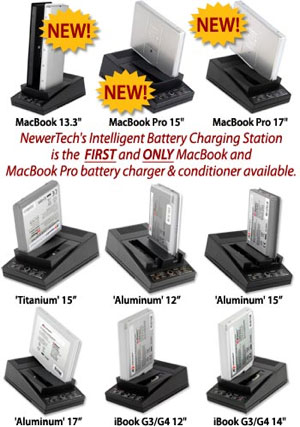
IAMAS東京展に出展する「Optical Interface」に関連して、Gizmodoにナイスな製品の紹介がありました。これは、Newer Technology社の、Battery Charger/Conditionerで、その名の通り、MacBookなどのバッテリーを充電(および状態調整)する専用クレードルです。お値段はUS$149.95。

battery-charger.jpg

iBook、PowerBook、MacBook、MacBook Proに対応していますが、それぞれ別製品になっているみたいで、1台購入すればどの機種にも使えるって訳ではないのが残念(可能?)。2本のバッテリーを同時に(ってか順次)充電できるのは便利です。

もっとも、ナイスとか便利とか言われても、必要性を感じない人がほとんどだと思いますけど、Optical Interfaceでは必要なのですよ。この作品では、PowerBookだけでなく、そのバスパワーでビデオ・カメラやヘッド・マウント・ディスプレイを動作させて、これら一式を装着して歩き回るんです。だから、バッテリーの消費がものすごい上に、一日数時間は稼働させ続ける必要があるんです。

そこで、数個のバッテリーを用意して、次々と入れ替えることで、対処しようとしています。今回は、バッテリーの数だけPowerBookを並べるという豪快な解決策なんですが、このチャージャーがあればスマートに充電作戦を展開できそうですね。ただし、どちらの方法にしろ、展示時間中にタマ切れを起こさないかが心配です。ホント、いつもバッテリーには苦労させられます。

そうそう、少し前に公開したaka.powerは、この作品のためでした。使用可能予想時間が15分以下になると、警告音を鳴らし続けてバッテリー交換を促すわけです。