iPhone」カテゴリーアーカイブ

3/24は渋谷で演奏

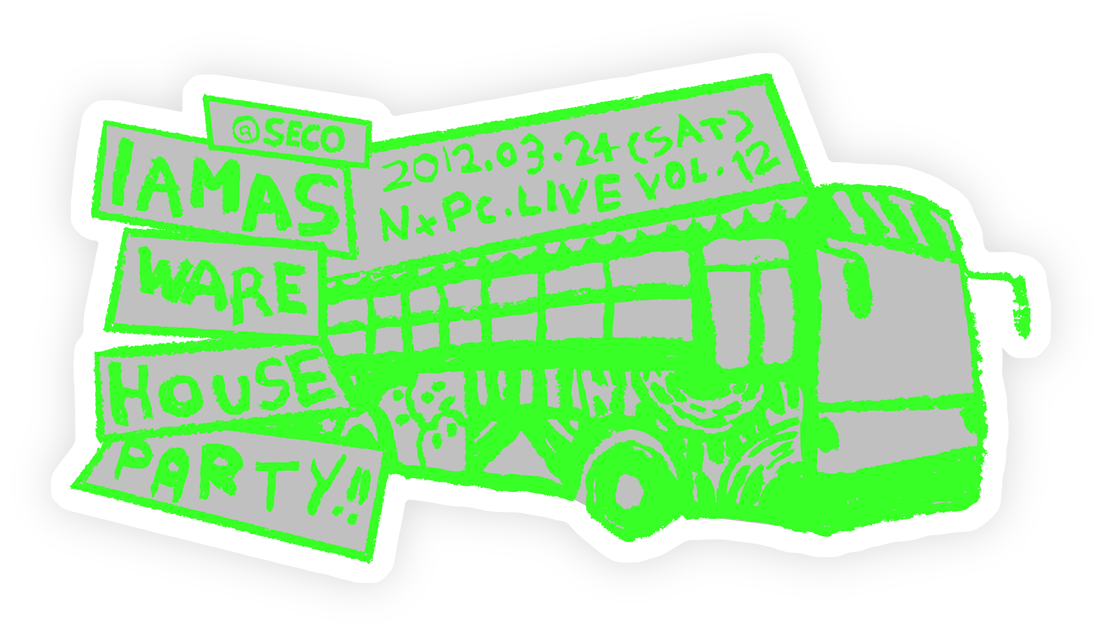
3/24はNxPC.LIVE vol.12なるイベントでThe Breadboard Bandのメンバーとして演奏します。The Breadboard Bandは2005年に結成した4人組で、ブレッドボードに組んだ電子回路で演奏します。とは言え、7年後の今日としての演奏は意味として音楽としても、また違ったものになると思います。

このイベントは間もなく消滅するIAMASのDSPコース出身のアーティストを中心とした多彩な面々の演奏&映像が満載ですので、ご都合がつきましたら、ぜひお越し下さい。The Breadboad Bandはトップを飾って21:30過ぎに登場の予定です。

NxPC.LIVE vol.12 IAMAS WAREHOUSE PARTY
日時:2012年3月24日(土)21:00〜
会場:SECO(東京都渋谷区)
料金:2,000円(1ドリンク付)

iSuperColliderのビルド方法

先日のワークショップでiOS用のSuperColliderを紹介したことで、その入手方法の問い合わせが何度かあったので、ビルド方法のメモを書いておきます。ただし、これは2012年3月7日時点のレポジトリでの作業方法です。その後にソースコードが変更されることもあるでしょうから、同じように作業してもビルドできるとは限らないです。従って、質問されてもお答えできないってことでご了承願います。

How to build SuperCollider for iOS (March 7th, 2012)

Don’t ask me any questions 😉

Getting source codes

(1) Open Terminal

git clone git://supercollider.git.sourceforge.net/gitroot/supercollider/supercollider isc
cd isc
git checkout 3.5
git submodule init && git submodule update

Building SuperCollider.app (Language)

(1) Open isc/platform/iphone/iPhone_Language.xcodeproj

(2) Set Scheme to ‘SuperCollider > iOS Device’

(3) Set Build Configuration to ‘Release’

(4) Click iPhone_Language in the navigator area
Click SuperCollider in TARGETS
Click Build Settings
Scroll down to Search Paths and open Header Search Paths
Change ../../external_libraries/yaml-cpp-0.2.6/include to ../../external_libraries/yaml-cpp-0.3.0/include

(5) Open externals/yaml group of iPhone_Language in the navigator area
Remove src group
Add isc/external_libraries/yaml-cpp-0.3.0/src into externals/yaml group

(6) Click iPhone_Language in the navigator area
Click SuperCollider in TARGETS
Click Build Phases
Remove libsndfile_iphone.a from Link Binary With Libraries
Add isc/platform/iphone/lib/ libsndfile_iphone.a to Link Binary With Libraries

(7) Connect your iOS device and run

Building iscsynth.app (Synth)

(1) Open isc/platform/iphone/iPhone_Language.xcodeproj

(2) Set Scheme to ‘iscsynth > iOS Device’

(3) Set Build Configuration to ‘Release’

(4) Open Resources group in iPhone_Synth.xcodeproj in the navigator area
Click iscsynth_MainWindow.xib
Remove Dir Browser View Controller from Tab Bar Controller in Objects

(5) Click iPhone_Language in the navigator area
Click iscsynth in TARGETS
Click Build Phases
Remove scUBlibsndfile.a from Link Binary With Libraries
Add isc/platform/iphone/lib/ libsndfile_iphone.a to Link Binary With Libraries

(6) Connect your iOS device and run


以上です。

なお、このビルド作業ではFredrik Olofsson氏にヘルプしていただきました。感謝!(でも彼にも迷惑をかけないようにお願いしますね〜)

また、ワークショップで使用したiSuperColliderは、スリープを自動禁止にしたり、スピーカー選択のコードを修正したり、といった変更を少々加えています。

【追記】本記事初出時には2012年1月末時点のレポジトリでのビルド方法を記載しましたが、2012年3月7日に再度手順を検証して記事を書き換えました。
2/29は渋谷でワークショップ

2月29日はSuperCollider for iOSのワークショップを渋谷のWOMB LOUNGEで行わせていただきます。本日!なのですが、すでにワークショップは満員御礼とのことなので、事前の告知を控えさせていただいていました。受講される方はよろしくお願いします。

SuperCollider Workshop at WOMB LOUNGE
第4回「愛のSuperCollider」
 日時:2012年2月29日(水) 19:00〜22:00
 会場:WOMB LOUNGE(渋谷)

なお、3/3に開催される受講者の方々による作品発表会は当日参加可能とのことなので、ご興味のある方にお勧めします。

SuperCollider Workshop at WOMB LOUNGE 発表会
 日時:2012年3月3日(土) 19:00~22:00
 出演:SuperCollider Workshop at WOMB LOUNGE受講者のみなさま
ゲスト:Craftwife+Kaseo+
参加料:2,000円(1ドリンクつき)
 会場: WOMBLOUNGE(渋谷)

Dashcodeでアプリ・アイコン効果

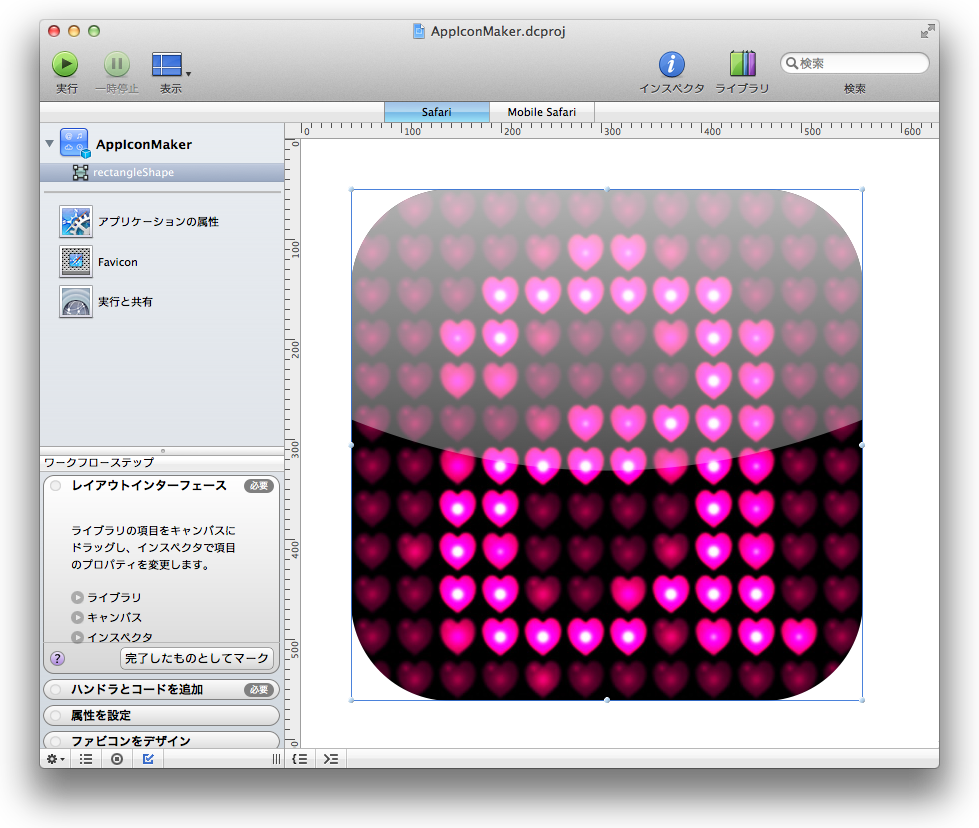
iOSが自動的に付加するアプリ・アイコンの角丸グロッシー効果、もちろん画像編集ソフトでできるんだろうけど、ここでは以前にTwitterで教えていただいたDashcodeでの手法をご紹介。DashcodeはXcodeの一部として提供されているAppleの無料ツールね。

(1) Dashcodeで新規プロジェクトを作成。
一番シンプルなSafariのカスタムのテンプレートが最適。

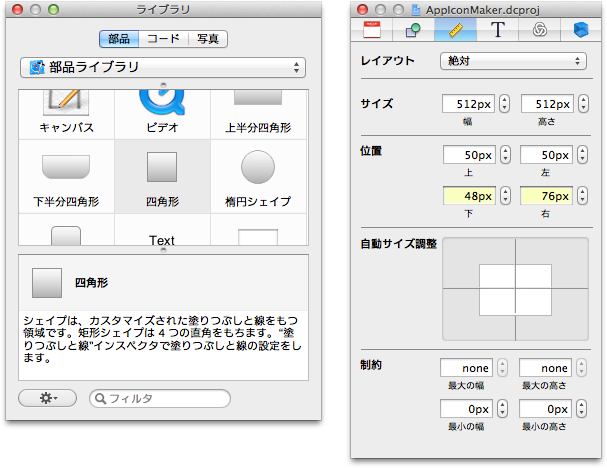
(2) ライブラリから四角形をキャンバスにドラッグ&ドロップ。

(3) インスペクタでサイズを設定。
使用するアイコン画像のサイズに一致させる。ここでは512×512ピクセルとする。

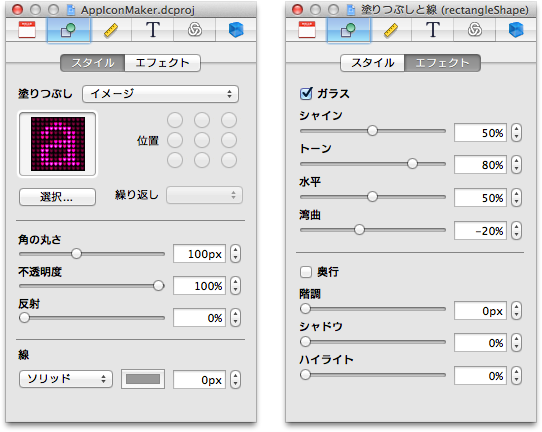
(4) インスペクタで塗りつぶしをイメージに設定し、画像ファイルを選択。

(5) インスペクタで角の丸さを設定。
アイコン画像が512×512ピクセルの場合は100ピクセルくらいになる。

(6) エフェクトのガラスを有効にし、パラメータを設定。
  シャイン:50%
   トーン:80%
    水平:50%
    湾曲:-20%

iOSでの効果とは微妙に違う気がしないでもないけど、まぁ、そこそこ雰囲気は出てるんじゃないでしょうか。

1/28は名古屋で演奏

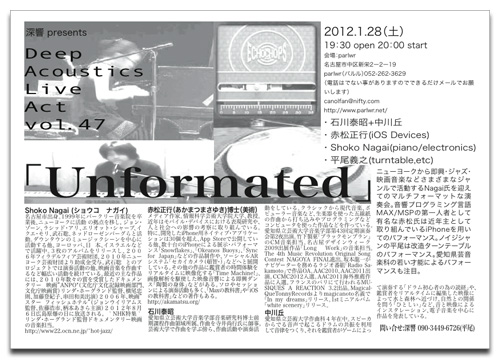
1月28日に名古屋のパルルで演奏、iPhoneをン十台(?)並べて、小さな音を鳴らします。会場は大きくないので、おそらくアンプラグド・ノーPAで大丈夫じゃないかな。よろしければお越しくださいませ。

Deep Acoustics Live Act vol.47 「unformated」
日時:2012年1月28日 (土)
   19:30 open 20:00 start
会場:parlwr (名古屋、新栄)
出演:石川泰昭+中川丘
   赤松正行(iOS Devices)
   Shoko Nagai(piano/electronics)
   平尾義之(turntable,etc)
料金:1,800円

ニューヨークから即興・ジャズ・映画音楽などさまざまなジャンルで活動するNagai氏を迎えてのマルチフォーマットな演奏会。音響プログラミング言語MAX/MSPの第一人者として有名な赤松氏は近年主として取り組んでいるiPhoneを用いてのパフォーマンス。ノイジシャンの平尾は改造ターンテーブルのパフォーマンス。愛知県芸音楽科の若い才能によるパフォーマンスも注目。

MoMu-STKでシンセシス処理

先に紹介したMoMuでのオーディオ処理は、基本的な入出力を肩代わりしてくれるものの、それ以上のことは自前でやらなくてはいけない。実際にもMoMuオーディオは内部的にRemoteIOを呼び出しているだけ。自前でデジタル信号処理を書くのは、お勉強にはイイけど、面倒で難解であることも確か。

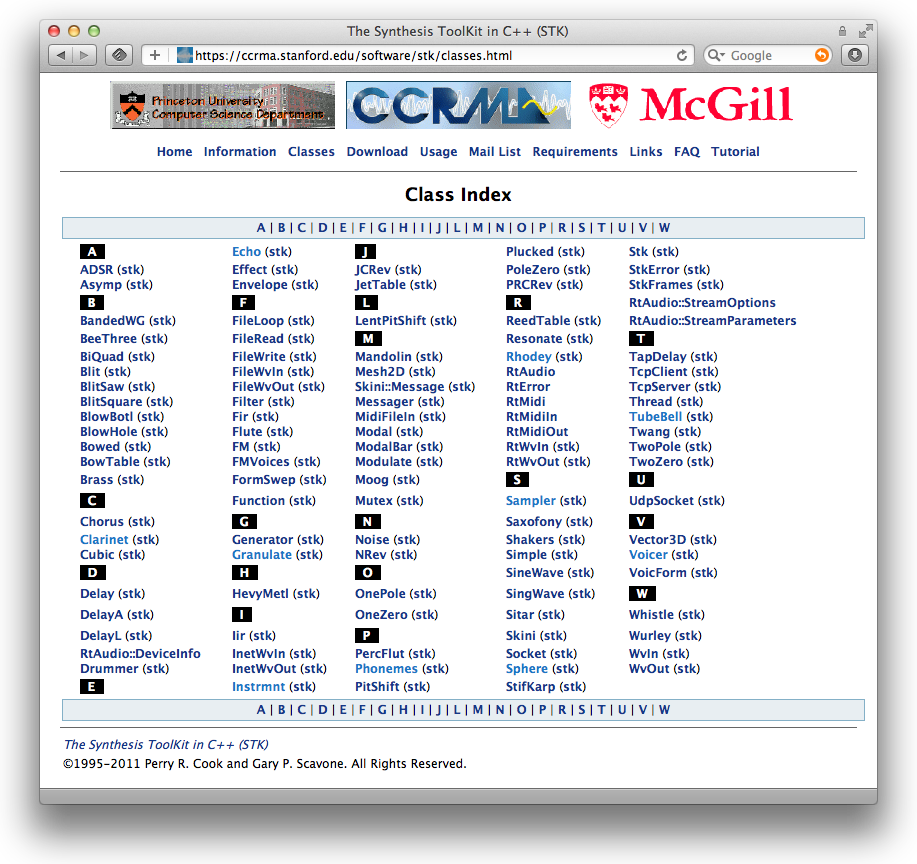
一方、MoMuを使うメリットは、同時に用意されたThe Synthesizer Toolkit (STK)を簡単に利用できること。STKはCCARMAを中心に開発されている音響合成ライブラリで、そのクラス・リストを見れば分かるように、基本的なオシレータやフィルタ、エフェクタはもちろんのこと、フィジカル・モデリング系の音源が充実している。Maxな人にはPeRColateという移植ライブラリで有名かもね。

と言う訳で例によってナンチャッテ路線で、MoMu-STKを使ってみよう。まずは「MoMuでオーディオ処理」に示した手順で爆音が出るようにしておく。そして、The Synthesis Toolkit (STK): MoMu ReleaseのサイトからMoMu-STKをダウンロード。その上での手順は以下の通り。ここではTubeBellクラスを用いて、鐘(チューブラー・ベル)を鳴らす。

(1) プロジェクトにMoMu-STK-1.0.0フォルダを追加。

(2) ソースコード(例えば〜ViewController.mm)で、ヘッダをインポートし、定数と鐘のオブジェクトを定義。

#import "mo_audio.h"
#import "TubeBell.h"

#define SRATE         44100
#define FRAMESIZE     128
#define NUMCHANNELS   2

stk::TubeBell	*myBell;

(3) 適切なメソッド(例えばviewDidLoad)でMoMuのオーディオ処理の初期化と開始の後、鐘のインスタンスを生成し、鳴らす。

MoAudio::init(SRATE, FRAMESIZE, NUMCHANNELS );
MoAudio::start(audioCallback, nil);
	
myBell = new stk::TubeBell();
myBell->keyOn();

(4) コールバック関数では、tick()メソッドによって返される値でバッファを満たす。

Float32 *data = buffer;
for (int i=0; i<framesize; i++)
{
	Float32 value = 0;
	if (myBell != nil)
		value = myBell->tick();
		
	*data++ = value;
	*data++ = value;
}

このようにしてアプリを起動すると鐘が鳴り響くハズ。シミュレータでも実機でもOK。はい、おしまい。

というのも味気ないので、もう少しシンセシスらしいことをしておこう。

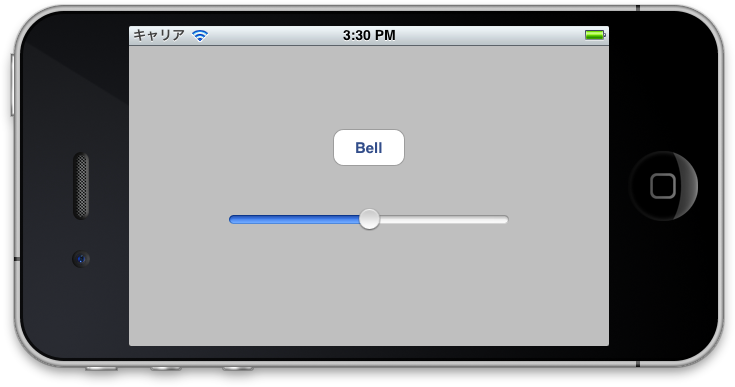
まずボタンを作り、Touch DownでplayBell:メソッドを呼び出すようにアクションを定義する。

- (IBAction)playBell:(UIButton *)sender
{
	myBell->keyOn();
}

同じくスライダーを作り、Value ChangedでmodulationChanged:メソッドを呼び出すようにアクションを定義する。

- (IBAction)modulationChanged:(UISlider *)sender
{
	myBell->controlChange(2, sender.value * 127.0);
}

これで、ボタンをタップすると鐘が鳴り、スライダーを動かすと鐘の音色が変わる。シンプルながら、これだけでもサンプリング音の再生では難しい音響合成ですね。他にもパラメータは沢山あるので、いろいろとイヂってみてください。

はい、おしまい。

iOSデバイスとOSバージョン一覧表

問題:iPhone OS 3.0以降に対応するアプリの動作確認のために必要なiOSデバイスは何台?

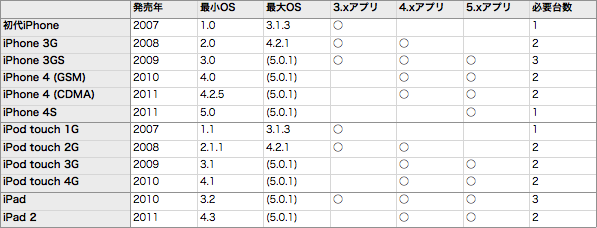
先のオプティマイザ問題もあって、iOSデバイスとOSのバージョンを調べてみました。この表での最小OSは、そのデバイスが発売された時点のOSのバージョンで、最大OSはどのバージョンのOSまで対応しているかを示している。(5.0.1)は現在の最新バージョンで、今後も対応するバージョンが上がる可能性があります。

3.xアプリの欄にマル印が付いているのは、OSのバージョン3.xに対応するアプリが動作することを示しており、動作確認をする必要がある。例えば、iPhone 4はOS 4.0以降に対応するので、3.xアプリの欄にはマル印は付いていない。つまり、動作確認をする必要はない(そもそもできない)。そして、iPhone 4はOS 4.xとOS 5.xについてアプリの動作確認をすることになる。

一般にOSのバージョンを下げることはできないので、メジャー・バージョンごとに動作確認用のデバイスを用意する。つまり、iPhone 4ならOS 4.xとOS 5.xの2台が必要になるわけ。厳密にはマイナー・バージョンごとにも動作確認すべきかもしれないが、これは最大のマイナー・バージョンに限って良いはずね(たぶん)。

そこで、この表のマル印を数えれば、今回の問題に対する回答になる。

回答:23台

ただし、iPhone 4 (GSM)とiPhone 4 (CDMA)の違いは僅かで、個別に検証する必要はないかもしれない。この場合は必要台数は21台となる。逆にiPadもiPad 2も、Wi-FiモデルとWi-Fi+3Gモデルがある(iPad 2の3GはさらにGSMとCDMAに分かれる)ので、これらは区別して動作確認するべきかもしれない。このように考え方によっては23台以外の回答も有り得るよ。

ともあれ、動作確認のためには数多くのデバイスが必要だってことが分かるね。OS 4.x対応であれば17台、OS 5.x対応で8台が必要となる。個人や小規模なグループなら、これだけの台数を揃えるのは難しいかもしれない。初代iPhoneのように入手が難しい機種もある。しかし、万全を期するにはこれだけの台数が必要だし、何か問題が発生した場合には手の打ちようがないよね。

え?私?CDMA以外は必要台数全部揃っています(笑)。

【追記】iPhone OSにはバージョン2.xも存在するけど、現在のXcode 4.2では2.x用のアプリを開発するのは困難なので、ここでは省略しています。また、初代iPhoneが登場した時のOSはバージョン1.0で、これはApp Storeに対応していない。

最終確認はReleaseビルドで

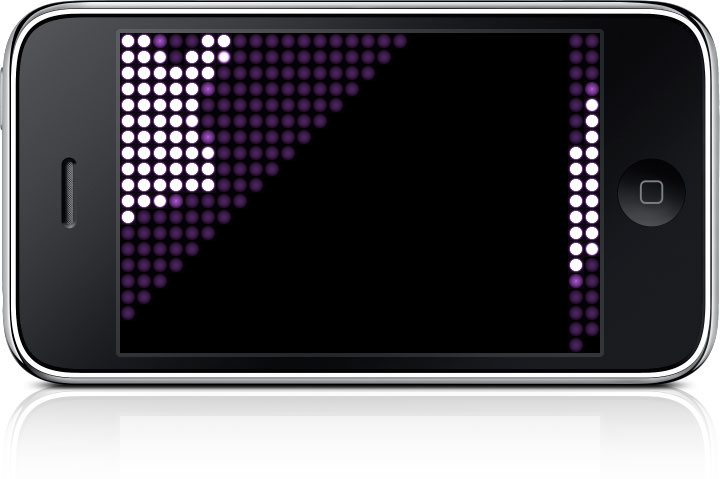
先日リリースしたBanner 1.5.2について、iPhone 3Gで三角形みたいに歪んでいる、というメールあり。何それ?と思いながら確認しても、特に異常はなさそう。そもそもサブミット前にiPhone 3Gでもチェックしている…とここまではXcodeでの話。もしや!と思ってiPhone 3GでApp Storeからダウンロードしてインストールして起動すると、しっかり歪んでました。歪むと言うよりグルグル斜めに廻っている感じ。でも、もう一度Xcodeから実行すると正常に表示される。しかも4Sなど他のiPhoneではApp Storeのアプリでも問題がない。謎!

原因はXcodeのオプティマイザでした。オプティマイザは実行速度が速くサイズが小さくなるようにコードを最適化してくれる。ところが、iPhone 3Gに対して(arm6に対して)はオプティマイザがお馬鹿さんらしく、変なコードになる場合があるらしい。そして、開発中に使うDebugビルドはオプティマイザがオフだけど、App Storeへのサブミットに用いるReleaseビルドではオプティマイザがオンになる。つまり、オプティマイザが馬鹿とは言え、Releaseビルドで動作確認をしなかった私が愚か者でした、ってワケ。

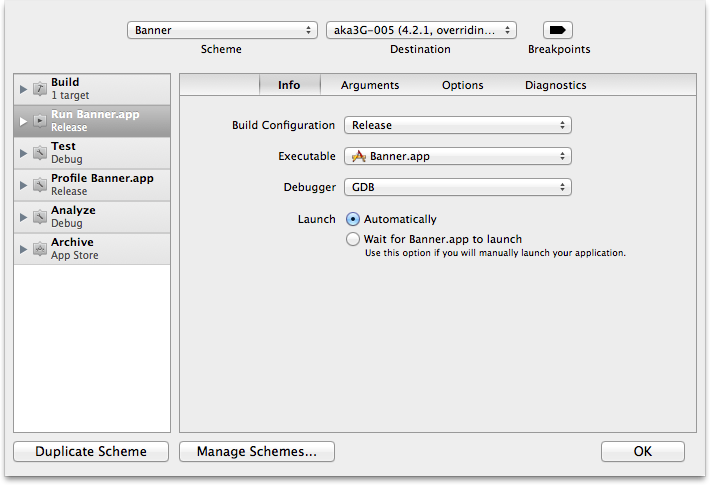
ちなみに、DebugビルドかReleaseビルドかは、Schemeポップアップ・メニューから「Edit Scheme…」を選び、Build Configurationで指定する。これをReleaseにしてRunすれば、App Storeからダウンロードするアプリと同じ状態になる(はず)。なので、アプリの最終動作確認はReleaseビルドで行うべし、ですね。ただし、Releaseビルドではデバッグ情報もなくなるので要注意。デバッグが必要であれば、Debugビルドのままターゲットの設定でオプティマイザだけをオンにする。

さて、オプティマイザがiPhone 3G用にどのようなコードを生成しているかまでは分からない(調べるのは大変)。そこで、あれこれソースコードを書き換えて、オプティマイザがオンでも正常動作するよう修正する。半ば手探りだけど、今回は表示なので見当を付けやすい。オプティマイザが間違えようもない(と思われる)馬鹿丁寧な処理にして解決。

と言う訳で、修正版のBannerをサブミットしていますので、iPhone 3Gユーザの方は今しばしお待ちください。ご迷惑をおかけして、申し訳ありませんでした。

【追記】ってことは、AppleはiPhone 3Gで動作確認していない、ってこと?