Device」カテゴリーアーカイブ

iPod touchにあってiPhoneにないもの

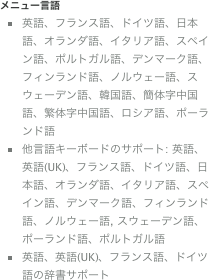
先の記事とは逆に、iPod touchにあってiPhoneにないものもいくつかあるのですが、一番大きいのは日本語入力ですね。予測変換機能付きだそうです。アップルのサイトに載っている仕様にも、他言語キーボードのサポートに日本語が明記されています。

ipod-touch-languages.png

ただ、SafariでWebメールやWebチャットはできても、iPod touchにはMailが載っていないですね。Calenderにイベント追加ができないし、Notesもない。今後、このあたりの勝手アプリが出てきて欲しいところです。それより、次のアップデートでiPhoneにも日本語入力機能が追加されると嬉しいんですが、iPhoneの日本発売まではナイかもね。

【追記】UKでのiPhone発売に合わせて(?)リリースされるFirmware 1.1.1で日本語入力がサポートされるみたいです。

300fpsデジカメの試作機

ここ1ヵ月ほどヨーロッパに滞在していて、インターネット接続がケッコ〜面倒です。Wi-Fiスポットは沢山あるけど、フリースポットは少ない。ってか、単に物見遊山で忙しいだけです(笑)。

そんな訳で情報収集もままならないんですが、久々にビックリしたのはIFAで発表されたCASIOの次世代デジカメでした。ナント、VGAサイズで300fpsでのムービー撮影が可能。600万画素での静止画撮影でも、60fpsでの連写が可能だそうです。つまり、シャッターを押すだけで、ミルク・クラウン撮影やマトリックスごっこが出来るってことになります。

casio-300fps-digital-camera.jpg

300fpsってことは、等速再生なら3.33ミリ秒間隔、metro 3.33ですね。CPUは追いついてもビデオ・カードやディスプレイが対応していないし、そもそも人間の視覚の限界を越えちゃってるんじゃないの?ってくらいスゴイです。音なら441KHzサンプリングってとこでしょうけど、20万ヘルツもの高周波を録音できたところで、何に使うのか想像できないよね。

現時点では試作機の発表なので、発売時期や市販価格も未定だし(でも、数万円レベルで年内発売でなければ泣くゾ)、コンピュータ制御の有無(絶対、付けてください>カシオ様)といった細かな仕様も不明だけど、このためだけでもベルリンに寄ってみたいキブンです。

MacBookのバッテリー・チャージャー

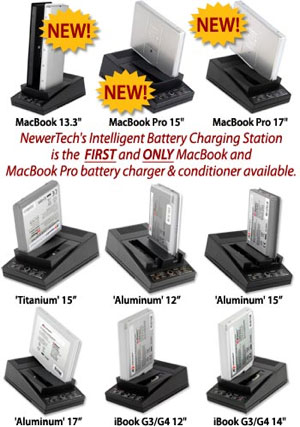
IAMAS東京展に出展する「Optical Interface」に関連して、Gizmodoにナイスな製品の紹介がありました。これは、Newer Technology社の、Battery Charger/Conditionerで、その名の通り、MacBookなどのバッテリーを充電(および状態調整)する専用クレードルです。お値段はUS$149.95。

battery-charger.jpg

iBook、PowerBook、MacBook、MacBook Proに対応していますが、それぞれ別製品になっているみたいで、1台購入すればどの機種にも使えるって訳ではないのが残念(可能?)。2本のバッテリーを同時に(ってか順次)充電できるのは便利です。

もっとも、ナイスとか便利とか言われても、必要性を感じない人がほとんどだと思いますけど、Optical Interfaceでは必要なのですよ。この作品では、PowerBookだけでなく、そのバスパワーでビデオ・カメラやヘッド・マウント・ディスプレイを動作させて、これら一式を装着して歩き回るんです。だから、バッテリーの消費がものすごい上に、一日数時間は稼働させ続ける必要があるんです。

そこで、数個のバッテリーを用意して、次々と入れ替えることで、対処しようとしています。今回は、バッテリーの数だけPowerBookを並べるという豪快な解決策なんですが、このチャージャーがあればスマートに充電作戦を展開できそうですね。ただし、どちらの方法にしろ、展示時間中にタマ切れを起こさないかが心配です。ホント、いつもバッテリーには苦労させられます。

そうそう、少し前に公開したaka.powerは、この作品のためでした。使用可能予想時間が15分以下になると、警告音を鳴らし続けてバッテリー交換を促すわけです。

ワイヤレスセンサーバーW

久々のWiiリモコン関連話題ですが、ゲームテック社から「ワイヤレスセンサーバーW」が近日発売(今月下旬?)だそうです。Amazonなどでも予約受付中になってますね。

wireless-sensor-bar-w.jpg

価格は1,780円で、単三乾電池4本で駆動、有効範囲5メートル、連続使用30時間、タイマーによる自動オフ、電池残量が少なくなれば点滅する電源LED付き、ってとこかな。以前に紹介したNYKOのWireless Sensor Barとほぼ同じ仕様みたいで、こっちのほうが若干安いです。大きさはどうなのかな?単三乾電池4本ってことは、純正品(ワイヤード)より一回り大きいハズですね。

私もバッテリー駆動バス・パワー駆動を試してきましたが、センサーバーは結構面倒なので、そろそろスマートな解決法が欲しいところです。これが正解だったら、いいですね。

Apple TVでYouTube

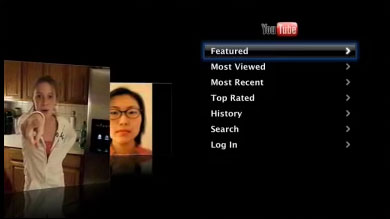
単純にアップデートをかけるだけだから、すでに多くの人がお楽しみだと思いますが、Apple TVでYouTubeが視聴できるようになりましたね。しかも、ボケボケのFlashムービーに慣らされた目には、YouTubeとは思えない美しさです。選択操作も快適で、結構サクサクとビデオを選んで見ることができます。ただし、Apple Remoteで検索などのテキスト入力をするのはツライです。日本語変換ってどうするんだろう?

youtubeonappletv.jpg

それから、Apple TV(およびiPhone)用に最適化されたH.264ムービーは、まだまだ数が少ないです。私がアップロードしたビデオなんて、全然見当たりません(涙)。しかも、720Pのムービーに差し替えたいと思っても、そんな機能はないですよね。うむ〜がんばれYouTube!

DSLua 0.7がリリース

DSLuaの新バージョン0.7がリリースされていました。なぜか今のところDSLua.comのダウンロード・セクションには登録されていないのですが、フォーラムの記事からダウンロードできます。

dslua.gif

バージョン0.5や0.6は、私の環境(R4)ではダメだったんですが、0.7はバッチリ動きました。インストール方法はココに書かれていますが、簡単に意訳しておきます。

1. DSLua 0.7をダウンロードする。
2. ダウンロード・ファイルを解凍する(自動で行なわれる場合もあり)。
3. DLDIを用いて、DSLuaのROMにパッチを当てる。
 - DSLuaのROMとは、DSLua.nds、DSLua.sc.nds、DSLua.ds.gbaのファイルのこと。
 - 私はDLDI Dropを使いました。ROMファイルをドロップして、リストからマジコンを選ぶだけ。
4. scriptsフォルダをマジコン(microSDなど)のルート・ディレクトリにコピーする。
5. DSLuaのROMをマジコンの任意の場所にコピーする。

以上で、インストールは完了。後は、マジコンを挿入してDSを起動し、DSLuaのROMを起動するだけですね。R4の場合は、DSLua.ndsが該当するようです。

犬様コミュニケータ+GPS

今、ニューヨークにいるんですが、西海岸からの移動中に機内誌を見ていてビビっときたのがコレ。

hearnow2.jpg

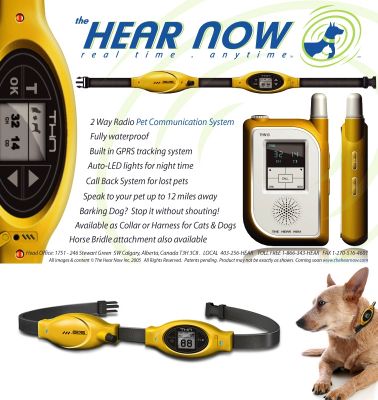
The Hear Nowって会社の製品で、要はペットとの会話用(命令用)トランシーバですね。数種類のラインナップがあるんですが、

・犬様用首輪(防水)と人様用ハンドヘルド(防滴)
・通常2マイル、上位機種12マイル到達の音声トランシーバ
・2マイル以内で視認できるLEDライト(ピカピカ光らせて、犬様を見つける)
・人様呼び出しボタン(迷犬様を見つけた人が飼い主を呼び出す)
・14匹様まで同時コントロール可能
・再充電可能バッテリー

ってあたりが共通仕様ですね。2マイルは約3km、12マイルは約19kmなので、随分と遠くまで電波が飛ぶみたい。まぁ、見渡す限り障害物がない草原(あるいは砂漠とか)なら、ってことでしょうけどね。

Two-Way Pet Communication Systemとなってるので、双方向通信だと思うけど、Speak To Your Petとは書かれていても、Listen To Your Petとは書かれていないので、片方向通信だったらイヤだな。あと、Stop Barking Dog Without Shoutingと書かれているんですけど、遠くにいてもトランシーバで聞こえるから、大声を出さなくてもいいよ、ってことですかね。首輪に電撃ショック装置が付いていたらいいのに。

それから、GPSによる位置捕捉ができる機種やBluetoothを搭載した機種もありますが、Bluetoothは何に使ってるんだろう。謎。人様ハンドヘルドは、なんとなくNokia(7600あたり)っぽいのがステキ(笑)。

ちなみに、私は犬様も猫様も飼っていない(オプションで馬様にも対応とか)ので、そーゆー用途ではなくて、パフォーマンスに使える!と思った次第です。だから、ハイファイではないにしても、そこそこの音質なら是非欲しいんですけど…。

Nintendo DSをMaxで使う〜DSMI編

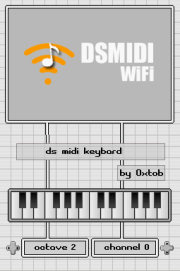
概要編に続いて、DSMI(DSMIDIとも呼ばれる)を使って、DSからMaxをコントロールするための手順です。私はMacBook Proと内蔵AirMacを使っていて、問題なく動作していますけど、Wi-Fiの設定はちょっと乱暴かもしれませんね。まだ試していませんが、AirMacベース・ステーションなどを使ってもできるハズです。
dsmidikeyboard.png

R4カーネルのインストール

R4のWEBサイトから最新カーネルをダウンロード。
(Macでの.rarファイルの解凍にはUnRarXが良さそう。)
・USBカード・リーダにmicroSDカードを入れてMacに接続。
・microSDのルート・ディレクトリに各ファイルをコピー。

DSMIのインストール

DSMIをダウンロード
・DSMIのアプリ(dsmidikeyboard.ndsなど)をmicroSDにコピー
(場所はどこでも良いが、サブディレクトリにまとめておくと便利)
・dsmidiwifi-v1.01.dmgをダブルクリックしてマウント
・DSMidiWifiをMacのハードディスクにコピー
(アプリケーション・フォルダなど、場所はどこでも良い)

MacのWi-Fi設定

・Ethernetでのインターネット接続を設定
(普段の設定で構わないが、AirMacでのインターネット接続は不可)
(スタンドアローンなら、IPを手入力にして、アドレスを10.0.0.1などに設定)
・以下のように設定して、インターネット共有を開始
 - 共有する接続経路:内蔵Ethernet
 - 相手のコンピュータが使用するポート:AirMac

DSのWi-Fi設定

・DSでWi-Fi対応ゲーム(テトリスDSなど)を起動
アクセスポイントを検索
・Macの名前が表示されれば、それを選択
(その後、接続テストが行なわれ、IPアドレスが取得できないと言われるが、気にしない)

DSMIの使用

・DSにmicroSDを入れたR4を装着して起動
・DSMIのアプリ(dsmidikeyboard.ndsなど)を起動
(connecting…と表示され、Wi-Fi接続が完了すると消える)
・MacでDSMidiWifiを起動
(小さなウィンドウが表示されるだけで、設定や操作は不要)
・Maxを起動
・MIDI SetupにDSMIDIWiFi-outが表示されれば、Auto Setupをクリック
・noteinやmidiinなどのオブジェクトでDSからのMIDIメッセージを処理

DSMIは単純明快で、単なるMIDIメッセージとして出力されます。ソフト・シンセなどでも利用できるし、Maxで複雑なコントロールに発展させることもできますね。SuperColliderでもQuartz ComposerでもCoreMIDI対応アプリなら何でもOK。

この後、KnobsAndSlidersDS編やDSLua編に進みたいところなんですが、実はどちらもうまく動作していません(涙)。もうすぐ海外逃亡で忙しいので、この続きはまた後日ってことで(ってか、成功している人、書いてください)。
Nintendo DSをMaxで使う〜概要編

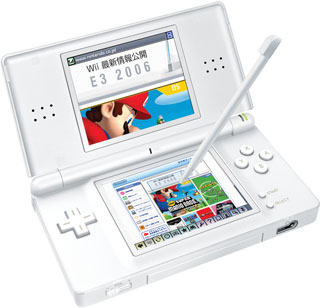
Wiiリモコンほどは心引かれなかったんだけど、泣く子も黙るNDSを買ったので、Maxで使ってみました。この手のハック情報はそれなりにあるんですが、結構混沌としていて、どれが最新情報であるかよく分からないんですね。それで先達の皆様の指示を仰ぎながら、やってみた経緯のご報告というわけです。なので、これがベストではないかもしれないし、他の機種での動作も保証できませんけど、一事例として読んでくださいませ。

nintendo-ds-lite.jpg

お買い物リスト

Nintendo DS Lite
R4(マジコン、USBカード・リーダ付属)
microSDカード(安いものなら1GBで1,000円少々)
ニンテンドーWi-Fiコネクション対応ゲーム(テトリスDSなど)

一番の難関はマジコンと呼ばれるカートリッジで、数種類ある上に一般的な店舗などでは売っていないようですね。私はR4(R4DSとも呼ばれる)というブツを某オークションで購入しました。それ以外は普通に入手したり、Webサイトからダウンロードできると思います。それから、次に挙げるDSアプリは、それ自体でWi-Fi設定ができないので、Wi-Fi対応ゲームが必要になります。

Max/MIDI対応DSアプリ

DSMI
KnobsAndSlidersDS

DSをMaxで利用できるようなソフトが、既にいくつか開発されています。まず、DSMI(DSMIDIとも呼ばれる)は、DSでの操作をWi-Fiで飛ばしてMIDIとして出力してくれます。なので、Maxはもちろん、CoreMIDI対応アプリなら何でも利用できるハズ。一方、KnobsAndSlidersDSはノブやスライダーを自由に設定可能で、その操作をWi-Fi経由でPureDataまたはMaxで読み取るようになっています。

DS用開発環境

devkitPro
DSLua

既存のアプリでも応用範囲は広いと思いますが、さらに深く使いたい場合は自分でアプリを開発しなければなりません。その場合の正統派(?)がdevkitProで、C言語でゴリゴリ書いて、コンパイル&リンクしてDSに転送します。これに対してDSLuaはスクリプト言語なので、気軽に開発ができそうです。jit.gl.luaと同じLua言語だし、DS上で動作するエディタでスクリプトを書いて、そのまま実行できるみたいです。

といったあたりを把握しておいて、次回、DSMI編に続きます。

SensorWiki.org

ちょこちょこと質問を受けるのですが、こーゆーことがしたいんだけど、どのようなセンサーがありますか?とか、このセンサーを使いたいんだけど、A/Dコンバータはどれがいいですか?と言われても、私は専門家じゃないので、よく分かりません(笑)。

そこで、SensorWiki.orgという便利なサイトを紹介しておきます。全編英語ですが、なかなかの充実ぶりで、かなり参考になると思います。サイドバーのリンク集にも追加しておきました。

このサイトのSensorsセクションでは、加速度センサーや光センサーといったポピュラーなものから、脳波センサーなどの難易度の高いものまで30種類以上取り上げられています。回路付きの詳細に説明もあれば、概要説明だけ場合もありますが、市販品で手に入れられるセンサーは、だいたい網羅されているんじゃないでしょうか?

もうひとつの目玉はSensor interfacesセクションで、これまた20数種類のA/Dコンバータが網羅されています。各コンバータの価格、入出力数、分解能、接続方法などが一覧表になっているので、8ビット精度で64入力をOSC通信したいが、どれを使えば一番安く済むか、みたいな用途にも使えますね。

sensorwikiorg.jpg

惜しいのは、このサイトの対象はセンサー、つまり入力であって、LEDなどの表示系やモーターなどの駆動系といった出力についての情報がほとんどないことですね。どこかに、ActuatorWiki.orgみたいなのがないのかな?