できました。IRセンサーに関しては、ひとつのセンサーバー(じゃなくってロウソク)を共用することも、別々のセンサーバーを使うこともできますね。この調子だと4本でも5本でも大丈夫そうです。Bluetoothの規格上は何台までかな?
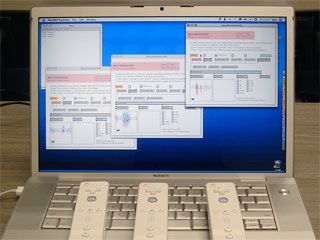
できました。IRセンサーに関しては、ひとつのセンサーバー(じゃなくってロウソク)を共用することも、別々のセンサーバーを使うこともできますね。この調子だと4本でも5本でも大丈夫そうです。Bluetoothの規格上は何台までかな?
再びImage Unitネタです。Image UnitはOS標準で100種類ものエフェクトを備えていて、それぞれにいくつかのパラメータがあるので、全貌をつかむのはなかなか大変です。
そこでエフェクトとパラメータの一覧表を作りました。と言っても、ヘルプ・パッチを改造して、テキスト(HTML)出力しただけなんですけどね。でも、ヘルプ・パッチでは分かりにくい細かな情報も載っています。
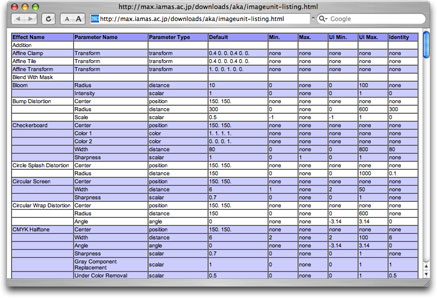
実際の一覧表を見るには以下のリンクをクリックしてください。いや、ほんと一杯ありますね。
imageunit-listing.html
ちなみに、この表でUI Min.としているのはparamslidermin、UI Max.はparamslidermaxのことです。
新しいバージョンのaka.wiiremoteをアップロードしました。
このバージョンから複数台のWiiリモコンをサポートしています。少なくとも2台は大丈夫ですけど、何台まで大丈夫かは不明….
PowerPC-Macでの動作不安定は解消されていませんね。ただ、毎回「Bluetooth設定アシスタント」で設定を行えば安定しているようです。Intel-Macでは1度だけ設定すれば、後は何もしなくてもちゃんと動作するんですけどね。何が違うのだろう??
普段使っているコンピュータとは別のコンピュータでWiiリモコンを使おうとして気がついたのですが、最初にWiiリモコンを使う場合には「Bluetooth設定アシスタント」を使って、Wiiリモコンをそのコンピュータで使えるように設定する必要があるようです。たぶん…
私の場合、最初にHIDデバイス+hiオブジェクトとしてWiiリモコンを使おうとしたので、その時に設定をしていたんだと思います。しかし、その後はそのことに忘れていて、特に言及していませんでした。なので、新しく設定に関する記事を書いてFAQからリンクした次第です。
この設定は最初に一度だけすれば、同じコンピュータを使う限り、2回目からは設定する必要はないと思います。
これからWiiリモコンを使う人は、「Bluetooth設定アシスタント」で設定する前にオブジェクトが使えるか?設定をした後にオブジェクトが使えるか?をレポートしていただけると有り難いです。
At the first use of Wii Remote, you have to do a setup (pairing) your computer using [RVL Enabler] or [Bluetoot Setup Assistant] as below:
1. Download RVL Enabler.
2. Launch RVL Enabler.
3. Click [Search] button.
4. Push [Sync] button of Wii Remote.
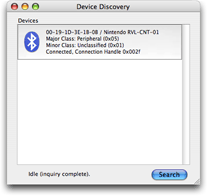
5. You will see [Nintendo RVL-CNT-01] item in the list.
6. Quit RVL Enabler.
1. Open [System Preference].
2. Choose [Bluetooth].
3. Choose [Devices] tab.
4. Click [Set Up New Device…] button.
You will see [Bluetooth Setup Assistant] application.
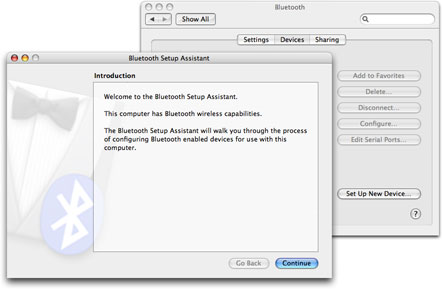
5. Click [Continue] button.
6. Choose [Any Device] and click [Continue] button.
7. Push [Sync] button of Wii Remote.
8. Choose [Nintendo RVL-CNT-01] in the list.
9. Click [Passkey Options…] button.
10. Choose [Do not use a passkey with this device] and click [OK] button.
11. Click [Continue] button.
12. If you see the message [Gathering additional information complete.], click [Continue] button.
13. You see the message [Congratulation! Your computer is now set up to use your Bluetooth device] and then click [Quit] button to terminate [Bluetooth Setup Assistant]application.
You can use Wii Remote now.
コンピュータを使って初めてWiiリモコンを使用する場合、以下の手順のように、「RVL Enabler」または「Bluetooth設定アシスタント」を使ってWiiリモコンをコンピュータで使用できるように設定(ペアリング)します。
1. RVL Enablerをダウンロードする。
2. RVL Enablerを起動する。
3. 「Search」ボタンをクリックする。
4. WiiリモコンのSyncボタンを押す。
5. リストに「Nintendo RVL-CNT-01」という項目が表示されれば設定完了。
6. RVL Enablerを終了する。
1. システム環境設定を開く。
2. 「Bluetooth」を選ぶ。
3. 「デバイス」タブを開く。
4. 「新規デバイスを設定…」ボタンをクリックする。
Bluetooth設定アシスタントが開く。
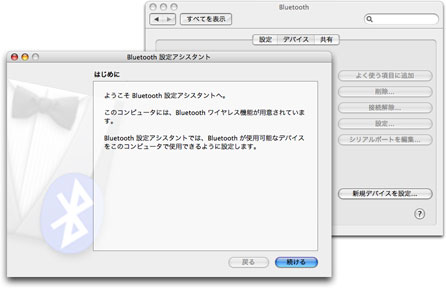
5. 「続けるボタン」をクリックする。
6. 「任意のデバイス」を選び、「続ける」ボタンをクリックする。
7. WiiリモコンのSyncボタンを押す。
8. リストに表示された「Nintendo RVL-CNT-01」を選択する。
9. 「パスキーオプション…」ボタンをクリックする。
10. 「このデバイスではパスキーを使用しない」を選び、「OK」ボタンをクリックする。
11. 「続ける」ボタンをクリックする。
12. 「追加情報の収集が完了しました。」と表示されれば、「続ける」ボタンをクリックする。
13. 「お使いのコンピュータでBluetooth デバイスが使用できるように設定されました。」と表示されるので、「終了」ボタンをクリックしてBluetooth設定アシスタントを終了する。
以上です。
学生がWiiリモコンを貸してくれたので、複数台をサポートしようと思っています。それで、取りあえず、Bluetooth Explorerというユーティリティで検出させたところ、以下のような結果になりました。
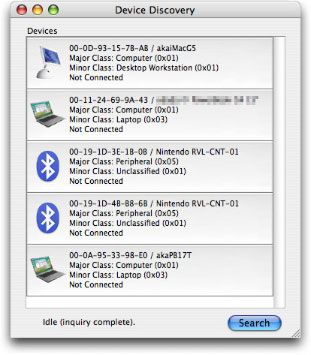
つまり、Wiiリモコンは名前では判別できないが、デバイス・アドレス(6個の数値、48ビット)で判別できる、ってことのようですね。
ちなみに、コンピュータのアイコンが古いのはご愛嬌&隣の人のマシンも検出しちゃったのでプラバシー保護のために一部モザイクをかけてます(笑)。Bluetooth ExplorerはXcode Toolsにあります。
ダンス公演からのネタです。ダンス公演では高解像度のムービーをバンバン使っている部分があって、その中で映像の彩度をコントロールしたいという希望が出ました。それで、普通にマトリックス処理(ピクセル演算)していては大変だなと思い、QuickTimeエフェクトとApple Image Unitを試したところ、以下の結果になりました。処理画像は1024*768ピクセルで、MacBook Pro(2.33GHz)での実行です。
jit.brcosa(マトリックス処理)…24fps
jit.qt.effect(QTエフェクト処理)…1fps以下
jit.gl.imageunit(Image Unit処理)…60fps
で、GPUの勝利〜!って感じでImage Unitが優秀ですね。しかも、画面更新速度で打ち止めになっていて、実際にはさらに高速である(処理に余裕がある)ような気がします。解せないのはQTエフェクトで、1fps以下ってのも変なのですが、次第に処理が遅くなっていくので、バグっている気配が濃厚です。他のQTエフェクトは問題ないっぽいです。
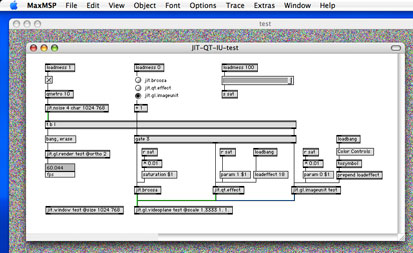
ともあれ、Image Unitが対応している処理なら、これを活用しない手はありませんね(PCな人はゴメンナサイ)。2061:Maxオデッセイでは書いていないオブジェクトなのですが、ぜひ活用してください。このサイトは書籍補完プロジェクトでもあるのですが、ネタがたまれば、別冊を出したいところ(笑)。
テスト用のパッチは、以下をクリックしてダウンロードしてください。
jit-qt-iu-testpat.zip
aka.wiiremoteを1.0B3に更新しました。
このバージョンでは、
– PowerPC-Macでの安定性の改善
– データ取得の高速化(1.0B1並みに戻った)
– バイブレーション音の正常化
をしたつもりなのですが、どうでしょうか?
快調orココがダメなどレポートをいただけると有り難いです。
よくある質問(FAQ)の簡易版英文を書いたのですが、英語力低いもので下手な文章ですみません。なにかおかしな点があったら、教えてくださいませ。
日本語FAQも英語FAQもダウンロード・サイトからリンクしています。内容の更新が簡単でコメントも付けられるから、なのですが、しかし、本文は英語でも、このタイトではそれ以外のメニューやボタンは日本語なので、英語の人は困っちゃうよね。バイリンガル表示が簡単なCMSって何がいいんですかね?