Leopardでaka.objects

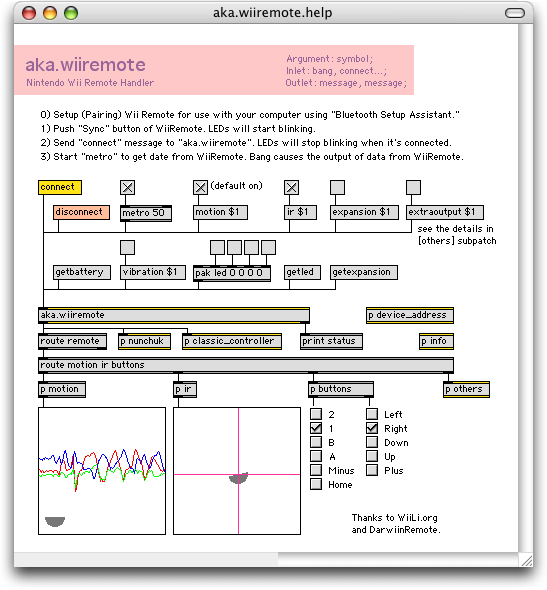
Leopardでもaka.objectsはバッチリ動作します!….と言いたいところですが….aka.wiiremoteでBluetoothのチェックをミスっていました(苦笑)。LeopardでWiiリモコンを使う人は、修正済みのバージョン1.0B7をダウンロードしてくださいね。

ついでに、このバージョンでは、IRセンサーの生データや加速度センサーなどのキャリブレーション・データを取得するextraoutputメッセージを追加しています。フツーの人には必要ないと思いますが、ディープな使い方をする人にはウレシイかも。

akawiiremote-b7.png

他のオブジェクトは問題なく動作しているようです。何か気づいた点があれば知らせてください。かなり自然な発声をするAlexくんも、aka.speechで遊んでみてください。音声認識のaka.listenでは、認識率が悪くなったような気もしますが、単に私の発音が下手になっただけかも(笑)。

2061のポッドキャスト

学生に教えてもらったのですが、「大著『2061:Maxオデッセイ』読みどころ解説」なるポッドキャストがありました。内容は聴いてもらう方が早いですね。突っ込みどころ、笑いどころを随所に散りばめながら、数分間飛ばしまくります。途中の闖入者もイイ味出してます。

cafe-wpao.png

う〜ん、こんなに面白い(しかも役に立つ)んだから、早く教えてよね>祐子さん。

Quartz Composer 3.0

Leopardにおける期待の星のひとつがQuartz Composer 3.0です。かつてはGraphics Toolsフォルダにオマケっぽく入っていましたが、Leopardからは昇格してXcode、Interface Builder、Dashcodeと同格扱いです。立派になりました(笑)。

Quartz Composer 3.0を利用するには、LeopardのインストーラDVDからのXcode Toolsをインストールね。/Optional Installs/Xcode Tools/XcodeTools.mpkgです。インストールすれば、/Developer/Applicationsに鎮座しているはずです。

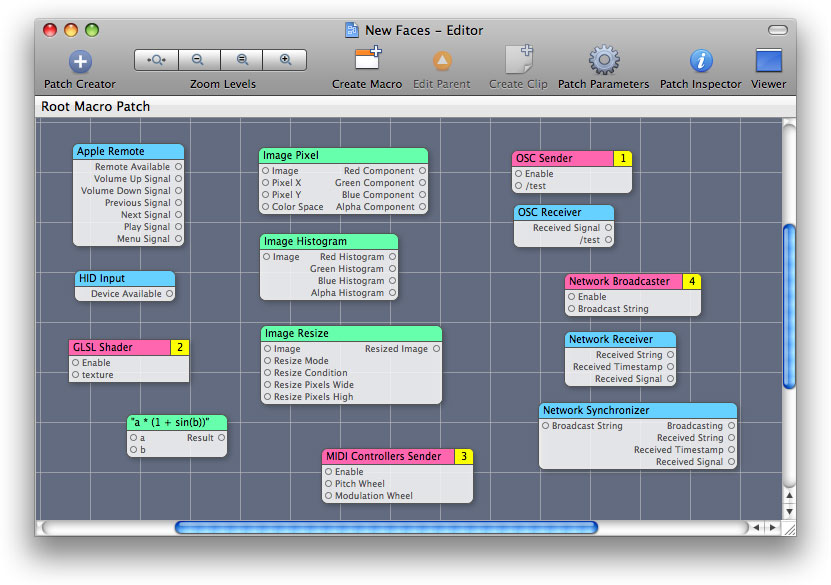
さて、Quartz Composer 3.0の新機能は、HelpメニューからRelease Notesを選ぶと、ずら〜っと表示されます。新しく追加されたPatch(Maxでのオブジェクトに相当)だけでも、36種類ありますね。Quartz Composer Visualizerでマルチ・スクリーン表示やクラスター処理が簡単になるとか、プラグイン(Custom Patch)開発が可能になったとか、側面支援もバッチリです。

quartzcomposer3.jpg

Quartz Composerはグラフィック・エンジンとしては極めて高性能だったものの、拡張性に乏しかったので、適用範囲が限られていました。JavaScriptは使えても、QC自体の制約が結構多かったような気がします。つまり、スクリーン・セーバーとかVJツールとかにしかならなかったのですね。

しかし、QC3は正式にOSCに対応したので(OSC SenderとOSC Receiver)、事情は一変しそうです。つまり、ややこしいことはMaxあたりで処理して、OSCで遣り取りできますからね。aka.iphoneやLemurを使って、映像パフォーマンスなんてこともOK。通信速度が十分に速ければ、QC自体は単なるグラフィック・エンジンで構わないことになります。

一方で、QC自体の処理能力もかなり強化されているみたいです。例えば、Image PixelというPatchは、画像のピクセル値を出力してくれます。簡単なことのようで、QCでは画像のGPU処理が大前提だったから、これまではピクセル処理ができなかったんですよね。

ピクセル処理が可能となれば、画像解析ができることになります。ジャン=マルク氏にcv.jitならぬcv.qcを作ってもらいたいところ。いや、まぁ、Max & cv.jit -> OSC -> QCでいいんですけどね。

【追記】考えていることは誰も同じみたいで(笑)、CV的なサンプルがいくつか入っていました。Optical Flowとか、そのものズバリもありますね。

Leopard登場〜Maxも動作!

もうすぐ店頭販売が始まる頃ですが、Apple Storeでワン・クリックしたおかげで、一足早くMac OS X 10.5 “Leopard”が届きました。小さなパッケージの中に輝くキラキラ宇宙にニヤニヤしながら、早速インストール。

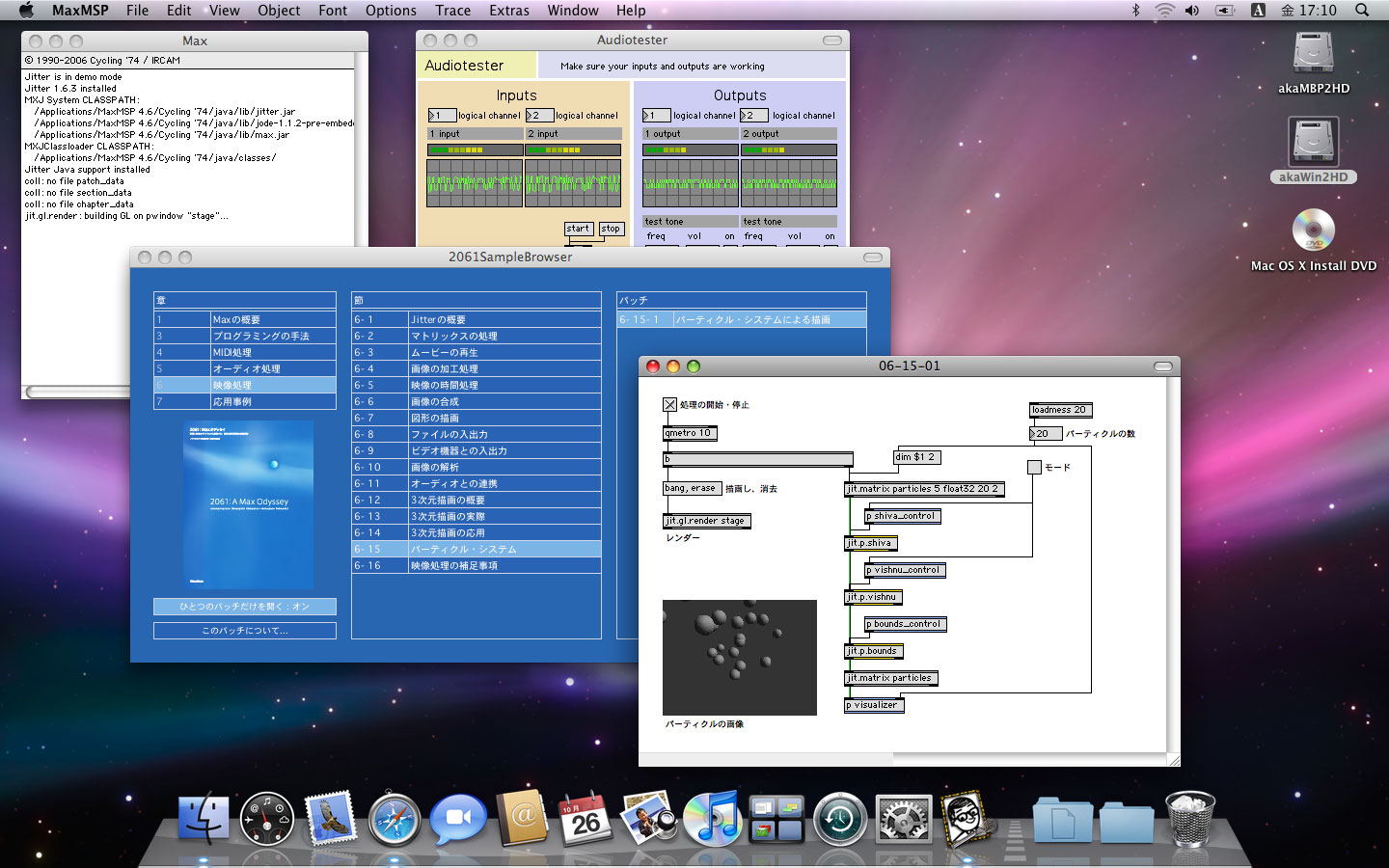
新デスクトップやらTime Machine、Spacesといった、誰でも取り上げそうな事柄はさておいて、2061:Maxオデッセイ的な観点(って何?〜笑)から、Leopardをチェックしています。

となると何と言っても気になるのは、Max/MSP/Jitterの動作ですね。はいはい、大丈夫ですよ。ちゃんと動作しています。すべてクリーン・インストールして、いくつかのパッチをデモ・モードで軽く動かした程度ですけどね。どこかに落とし穴があるかもしれませんが、少なくとも馬鹿PACEが邪魔して、起動できないってことはないようです。ひと安心。

max-on-leopard_m.jpg

ところで、宇宙モチーフ(&オーロラ?)やらタイムマシンやら、なんだがマネされているような気もしますね(笑)。ま、どちらもオリジンじゃないので、大したことないけど、なんとなく趣味が合ってるようで、ちょっとニヤニヤしている訳です。

マルチ・タッチLemurが国内発売

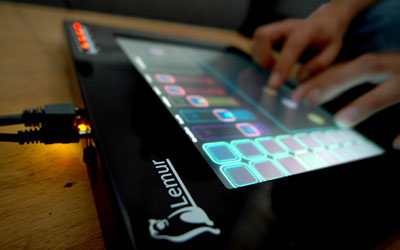
以前から話題になっていたJazzmutantのマルチ・タッチ・スクリーンによるフィジカル・コントローラ「Lemur(レミュー)」と「Dexter(デクスター)」が、いよいよ国内発売されるそうです。発売元はMax/MSP/Jitterも取り扱っているイー・フロンティア(旧カメオ・インタラクティブ)さん。まだ国内向けのWebサイトがなく、国内価格など詳しい情報は分かりませんが、今月末に製品発表会があるそうです。発売予定日は11月26日とか。

lemur.jpg

マルチ・タッチと言えばiPhone/iPod touchもそうですが、ニューヨーク大学のJeff Han氏の研究(よくできたデモ映像は必見)や、それを製品化するPerceptive Pixel社、何でもちょっと遅れてちょっかいを出すMicrosoft社(笑)のSurfaceなど、世間の注目が集まっているホットな分野ですね。精度や耐久性を無視すれば、自分で作っちゃうことも可能です。

ただし、演奏や制作に使えるフェーダやノブを持ったフィジカル・コントローラの発展型として考えると、Jeff Han方式やMicrosoft Surface方式は壁面やテープル・サイズで大き過ぎるし、iPhone/iPod touchは掌サイズで小さ過ぎるかもしれません。となると、実際の選択肢はLemur/Dextuerしかないですね。マルチ・タッチは長年研究されていますが、実用に耐える現実の製品として開発したJazzmutantはエライ!と思いますよ。

私も以前にDSPBoxプロジェクトをやっていたこともあって、マルチ・タッチには興味津々だったのですが、当時の技術ではロクなものがありませんでした(笑)。だから半信半疑だったものの、2年程前にLemur試作機のデモを見せてもらった時は、本当にビックリ。ちゃんとマルチ・タッチができている!反応速度も精度もバッチリ!と驚愕しましたからね。そして、万を期しての国内登場という訳です。ポケット・マネーでちょいっと買える価格ではないと思いますが、少しでも入手し易い価格になることを祈りつつ、正式発表を待つことにしましょう。

生体センサーで行こう!

一昨日のIAMASでは、DSP特論なる授業がありました。安直なネーミング(笑)とは裏腹に、毎回素晴らしい講師をお招きしてのレクチャー&ワークショップ・シリーズで、今回(と次回)は「生理心理学とメディア・アート」と題して、赤松も何かと(アレとかコレとか)お世話になっている照岡正樹さんにご登場いただきました。

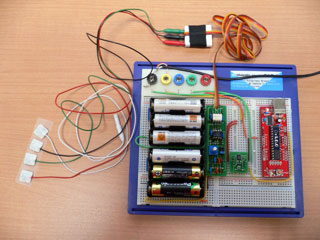
何と言っても今回のメイン・ディッシュは、この講義のために新たに設計・制作していただいた生体センサーですね。小さなセンサー・ボード(緑色の基板)はショートピンを切り替えて、EOG(眼球運動)、皮膚電位、心電、脳波、筋電が測定できるようになっています。IAMASだからってことで、Gainer(赤色の基板)との接続のために、ハム・フィルター(極小の緑色の基板)まで用意される完璧ぶり。

teruoka-sensor.jpg

センサー・ボード自体は増幅器と考えて良いそうですけど、全体としては単純な電気装置ではなくって、照岡さんの長年のノウハウが随所に詰め込まれた「作品」ですね。医療用の最高級品からチョイスされた導電ゲル付き銀・塩化銀電極(Electrode 1025)、安っぽい紙で巻かれている電極〜ボード接続部、単三乾電池を6本も使用している電源部などなど、一見不可解だったりしますが、実は深い深いワケがあるとのこと。

もうひとつの重要なノウハウは「生体情報は音で聴け!」だそうです。生体情報の測定は常にノイズとの戦いで、結果的にノイズを分析しているだけの学術研究も見受けられるとか。波形やスペクトルを見るだけでは判断できないことが、音として聴けば一目(一聴)瞭然なので、必ず耳で聞く習慣を付けて欲しいとのことです。

今回のボードからはライン・レベルの信号が出力されているので、そのままアンプとスピーカーを繋ぐだけです。電極を腕に付けて手を動かすと、ゴゴゴゴッって感じの音が聞こえます。ホワイトノイズ的な雑音に混じってるんだけど、人間の耳と脳は優秀ですからね。レベルの低い脳波でも、聞き分け方を教えてもらったので、なんとか判別することができます。

音となると、MSPの登場ですね。コンピュータのオーディオ入力に繋いで、adc~をオン。
  信号来てますか?  → meter~
  波形はどんな感じ? → scope~
  大きく表示したい  → *~(あるいはscope~の設定)
  高域はカットしたい → biquad~(あるいはlores~など)
  周波数分布はどう? → spectroscope~
てな感じで、サクサクと処理が進みます。ライン入力を汎用のA/Dコンバータとして使っているわけですが、生体情報をオーディオ処理するのは、なかなか新鮮な体験です。もちろん、Max処理もJitter処理もOKだし、Gainerならマルチ・チャンネル処理も簡単。

といった感じで、敷居が高いと感じる生体センサーが一気に身近になるワークショップでした(これをどう発展させるかが次回への学生課題)。照岡さんの優しい語り口とは裏腹に、講義は刺激的な情報満載でクラクラするくらい。配布されたレジュメだけでも数ページに渡って説明&図版がビッシリ。その夜のちゃんこ鍋を囲んでの裏講義でも、示唆に富んだ話題の応酬で、お腹いっぱい、ごちそうさま、でした。

iPhoneで純正日本語入力

US特派員は、2台目のiPhoneをバージョン1.1.1にアップデートしたそうです。それで、我々的に気になるのは日本語入力機能ですね。デフォルトでは限定的なんだけど、プロパティをひとつ変更するだけで、システム・ワイドに日本語入力が可能になるそうです。日本語だけでなく、ハングルや中文など合計17言語がサポートとか。

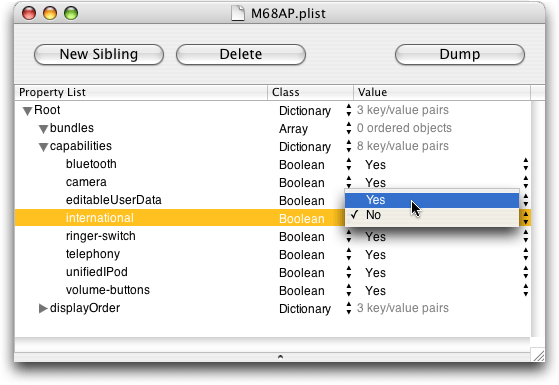
そのプロパティとは、/System/Library/CoreServices/SpringBoard.app/M68AP.plistにあるRootのcapabilitiesのinternationalで、これをYESにするだけ。後は、iPhoneをリスタートして、SettingsのGeneralでInternationalやKeyboardを好きなように設定してください。

m68applist.png

これでメデタシメデタシですけど、何故これがオフになっているのかが不可解。現時点でiPhoneを販売しているのがUSだけ(もうすぐ英独仏)とは言え、USにも英語以外の言語を使いたい人は沢山いるでしょうからね。わざわざオフにする理由が分かりません。

ともあれ、純正の日本語入力は結構快適です。変換効率も上々じゃないでしょうか? いわゆるケータイで日本語入力をしたことがないので、他機種との比較はできませんけどね。目的の言葉が予測候補に現れれば、さっさと確定するのがイイみたいです(当たり前?)。

それから、変換候補を表示するエリアがあるために、キーの縦幅が2/3程度に縮小される(横幅は同じ)ので、狭苦しい印象を受けるものの、意外とタイプ間違いはないですね。aka.iphoneのボタン・デザインを試行錯誤していた時に実感しましたが、横幅が狭いとタッチ・ミスが多くなりますが、縦幅は狭めでも大丈夫みたいです。

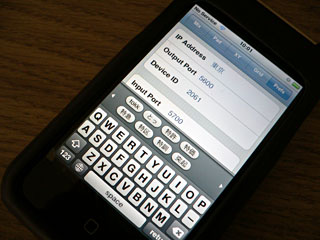
写真は、次期aka.iphoneに日本語を入力しているところ。IPアドレス欄だから、まったく意味がないです(笑)。自分のアプリでも日本語入力ができる(=システム・ワイドに使える)確認ってことで。

iphone-japanese-input.jpg

【追記】問い合わせがあったので追記。US特派員は、できるだけ古いと思われるパッケージを2週間程前に購入したそうで、実際のFirmwareは1.0.1だったとか。結局1.1.1にアップデートしたのだから、どのバージョンでも良かった訳ですが、当時は勝手アプリが起動せず、暗雲が立ちこめていましたからね。

RocketFMで疑似マルチ・オーディオ

今回の知人クエストは22チャンネル・オーディオ出力の安価な実現方法でした。でも、真の意味でのマルチ・チャンネルではなくって、条件は以下の通りです。

・小ギャラリーで屋内展示する。
・22ヵ所から個別に音を出す。
・同時には1ヵ所から音が出れば良い。
・標準的な音質で小音量の音で良い。
・事前に録音した音を時系列に沿って再生する。
・経費はできるだけ安くしたい。

ちなみに、音の空間的な定位が重要だそうで、鑑賞者の位置は特定できないので、数個のスピーカーによるサラウンドはバツです。また、インタラクティブ処理ではないので、コンピュータは使っても使わなくても良く、必要であればコンピュータやソフトウェアは用意できるそうです。

さてさて、これをフツーに考えると、22チャンネルのアナログ出力を持つオーディオ機器(オーディオ・インターフェース、マルチトラック・プレーヤ、オーディオ・スイチャなど)を使うことになるかと思います。でも、これだけのチャンネル数になると業務用のゴツイものばかりで、なかなか安価な機材はありません。

この路線で、一番安いと思われる機材構成は、4系統のadat出力を持つM-AudioのProFire Lightbridgeを1台と、adat入力を8チャンネルのアナログ・オーディオ出力に変換するALESISのAI-3を3台との組み合わせでした。国内の実勢価格で合計18万円くらいです。安物のアンプ内蔵スピーカーを1台1,000円とすれば、総合計20万円ほどになります。もっと安い機材や、異なる仕組みでも安価な手法があれば、ぜひ教えてください。

で、ここからが本題なのです。「同時には1ヵ所から音が出れば良い」んだから、発想を変えて、周波数コントロールができるラジオ送信機が1台とラジオ受信機が22台あれば、一挙解決じゃん、と思ったわけです。すでに同様の実践例がありそうだけど、なかなかコロンブス卵的でしょ? ケーブル配線も不要になるしね。

実際の製品を調べてみると、Griffin TechnologyのRocketFMというUSB接続のFMトランスミッターがピッタリ。国内でも5,000円以下で購入できるようです。スピーカー付きFMラジオも安物なら1,000円前後でしょうから、全部で3万円以内に収まりそうです。正統派マルチ・オーディオ路線に比べると、かなり安くなりました(拍手!)。
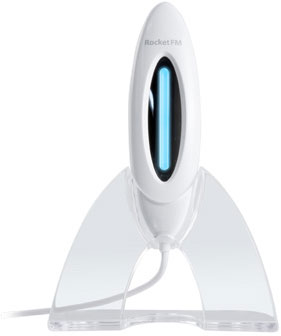
rocketfm.jpg

問題になりそうなのは、RocketFMの送信周波数をどのようにコントロールするか?ですね。メーカーのWebサイトでは、AppleScript対応とかSDK提供といった記述はなかったので、明確には判断できないでいます(問い合わせ中)。

でも、周波数の設定はシステム環境設定で行なうとなっているので、きっとなんとかなります。Maxでもaka.mouseaka.keyboardを使えば、できそうでしょ? 理屈と実際が異なるのは、この世の常ですが(笑)。

【追記】初出時に「PocketFM」と表記していました。単なる勘違いでしたが、正しくは「RocketFM」です。ポケットに入るような小さなFMトランスミッターで、ロケットのような形をしていて、シャレてますね〜と思ってたんですよ(苦笑)。

MaxTutorsでお勉強

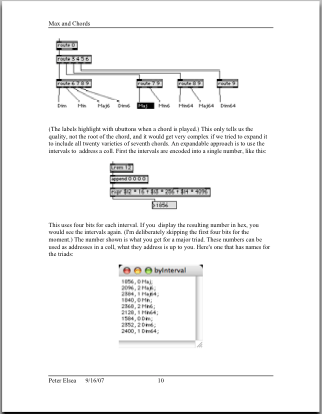
チョイと趣向を変えて、今回はPeter Elsea氏が作成した「MaxTutors」をご紹介。これはPDFで提供されている初心者や中級者向けのチュートリアルで、Max、MSP、Jitterのそれぞれについて丁寧に解説されています。この手のチュートリアルはいくつかあるものの、MaxTutorsは比較的充実したもののひとつだと思います。少しずつ改訂されているのもポイント高し。もちろん、最高峰は2061:Maxオデッセイですけどね!(笑)。

このチュートリアルは、ビックリするようなテクニックは書かれていないものの、基本に忠実でお手本的な印象です。全体としては伝統的西洋的なコンピュータ音楽寄りの内容で、ハーシュなノイズの作り方なんて路線はありません(たぶん)。2061とは少し違う観点から書かれているので、重複する部分は少ないような気がします。

maxtutors.gif

MaxTutorsは以下のURLからFTPダウンロードできます。約14MBね。
ftp://arts.ucsc.edu/pub/ems/MaxTutors

英文はツライな〜って人も、パラパラを眺めていれば、何か発見があるかもしれませんよ。それに、授業やワークショップとかで、Maxネタを探している人にもオイシイかも(笑)。

同氏はLobjectsの作者でもあるので、その使い方のエッセンスが随所で取り上げられていますね。パフォーマンスの心構えやトラブルの解決方法といった事柄も、手際良くまとめられています。こーゆーのって必要だなと思いつつ、なかなか書けないでいるので、Peterさんエライ!と敬意を表します。

最後に、少しだけ下手な翻訳を載せておきます。これはクスっと笑っちゃったからで、チュートリアル全体の雰囲気を伝えるには適していないんですけどね。

衣装
かつて音楽家はパトロンから与えられた衣装を身に纏った。これは次第に白いタイと燕尾服に変化したのだが、それは未だにクラシック音楽の世界で見ることができる。一方、ポスト・ボダンの時代の演奏家は普段着を着ようとする。ただし、それは街角で人が着ている衣服と同じではない。例えば、あなたが着るものがトレーナーと破れかけたジーンズだとして、正しいトレーナーとジーンズを注意深く選ばなければならない。また、その衣装は演奏する時以外に着てはならない。これには2つの理由がある。観客のためには、その衣装によって演奏家を舞台上で際立たせる必要がある。明快な模様や目立つ色調であれば、あなたの位置や動作を示すことができるからだ。演奏家にとっての利点としては、演奏のための衣装を着ることによって、あなたは演奏に向けて心理的な準備ができることになる。

iPhoneのヘッダー情報

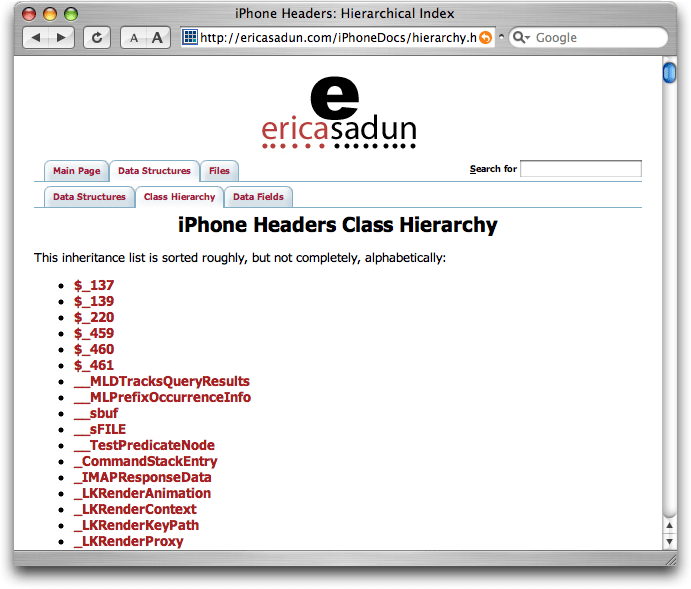
Appleの公式SDKはまだまだ先の話ですが、勝手開発チームの進撃は続いているようで、「iPhone Headers Documentation」が公開されました。これまでの勝手SDKでは、class-dumpでドドっと作られた.hファイルが単純に詰め込まれていましたが、これらのヘッダー情報が整理整頓され、検索機能などが付いたWebインターフェースとしてまとめられています。

iphone-headers-doc.png

Firmware 1.1.1からのヘッダーらしいので最新ピカピカだし、欲しかったクラス・ツリーもあります。知らなかったクラスや見落としていたクラスが恐ろしく沢山ありますね。すべてを読み解くには膨大な量ですが、宝の山であることは間違いないです。これでまた夜も眠れない人が続出しているハズ。

ちなみに、この情報はiPhone勝手ワールドで一躍有名になった女流計算機科学者のErica Sadun氏のサイトにあります。トップページのブログも要チェックね。